
Dies ist ein einfaches Formular, das beispielsweise Abteilungsleiter nutzen können, um ein Benutzerkonto für externe Personen wie Berater, Aushilfskräfte, Studenten usw. zu beantragen. Dieser Arbeitsablauf erfolgt ohne Genehmigung, erfordert jedoch die Angabe eines Ablaufdatums für das neue Benutzerkonto.
Arbeitsablauf
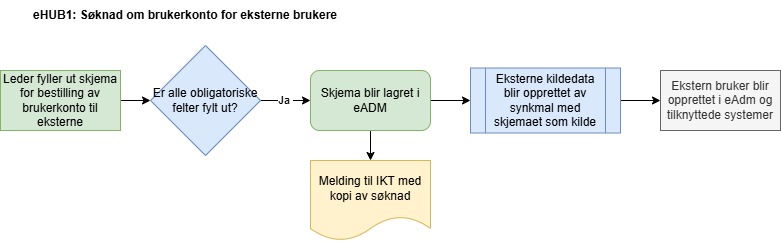
1. Aufbau des Formulars
Wir haben Storylane genutzt, um eine Anleitung zur Erstellung dieses Formulars zu erstellen:
Wir empfehlen, dass das von Ihnen erstellte Formular dieselben Pflichtfelder wie unser Beispiel enthält. Pflichtfelder sind mit einem roten Sternchen gekennzeichnet:
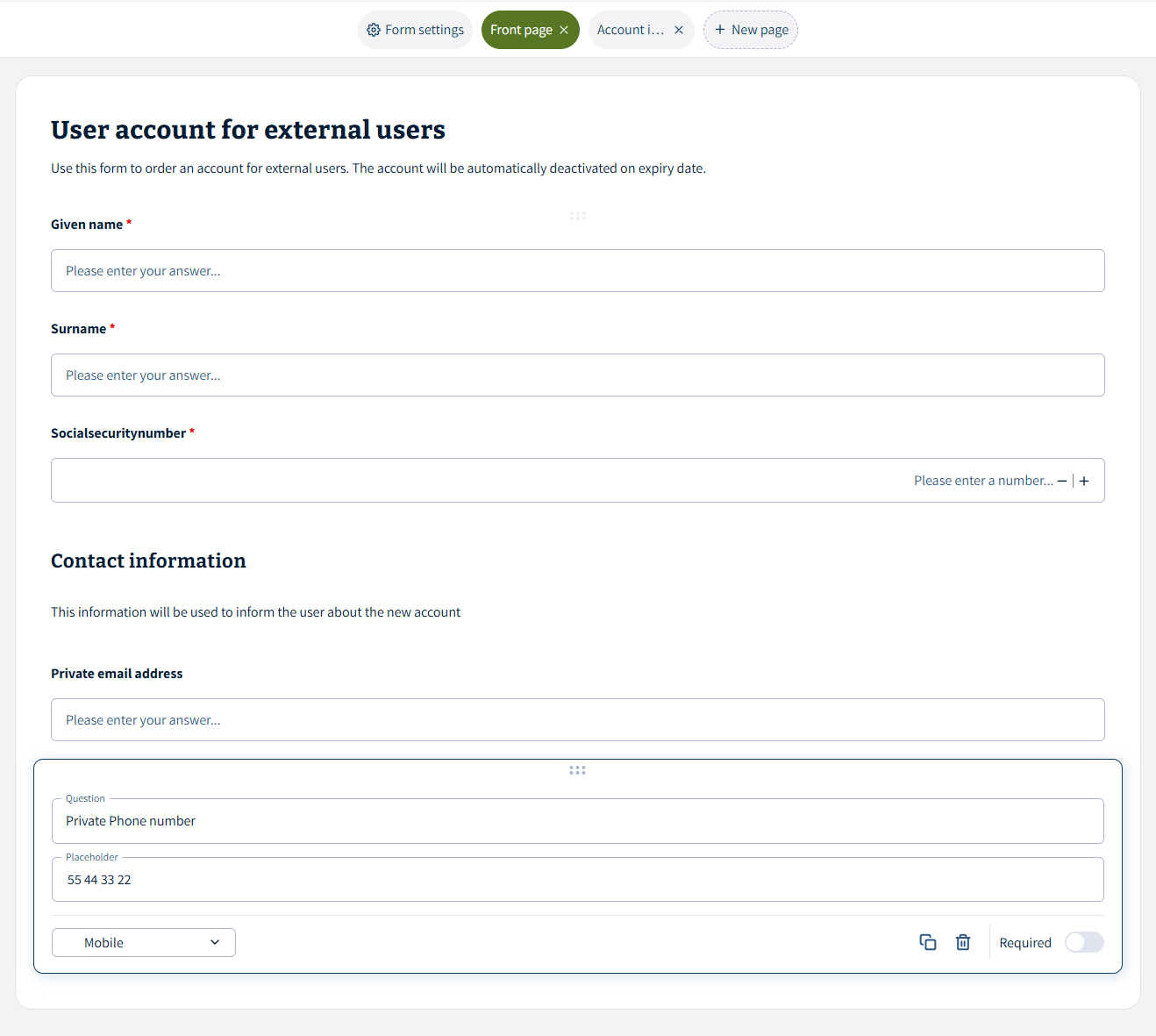
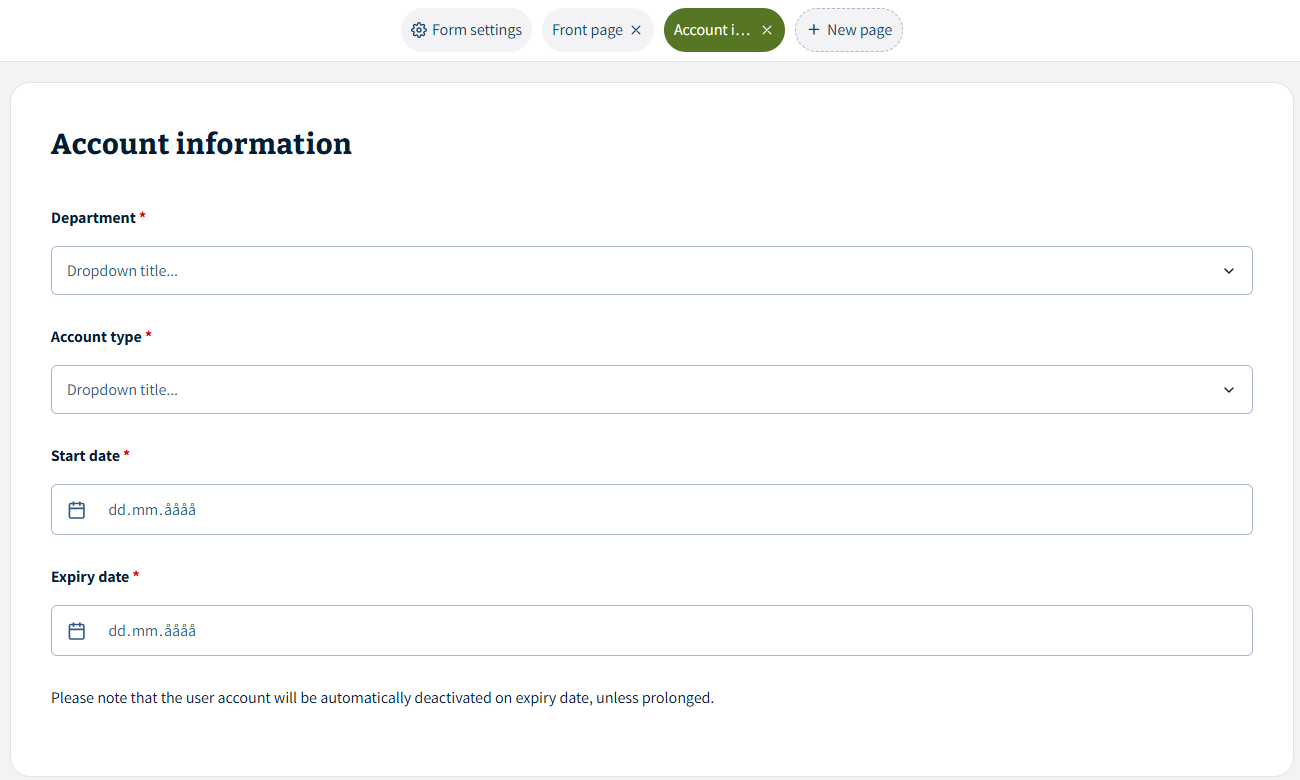
2. Synchronisierungsvorlage
Sobald das Formular abgeschickt wurde, wird es zur manuellen Erstellung der Quelldaten für das neue Benutzerkonto verwendet. Dies erfolgt über eine eigene Synchronisierungsvorlage, die Sie ebenfalls erstellen müssen (oder aus einem Vorlagensatz kopieren können, sofern Sie Zugriff darauf haben).
Einstellungen:
-
Name: Wie im Formular angegeben
-
Aktiv: Ja
-
Objekttyp: Formulardaten
-
Synchronisierungsschritt: Manuelle Objekte von eHUB zu eADM
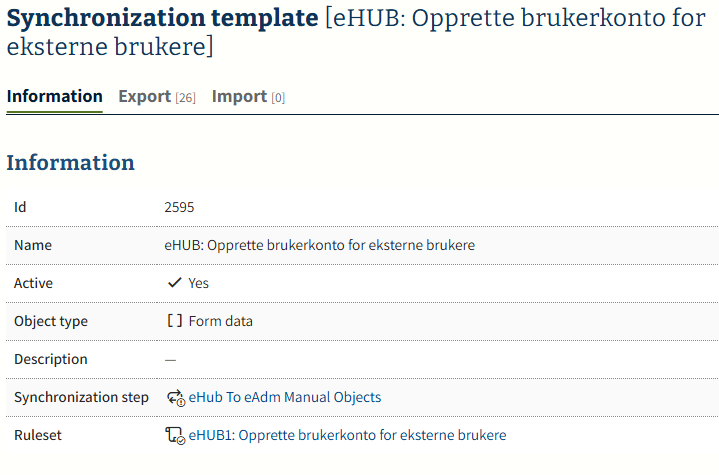
Regelsatz:
Sie müssen einen Regelsatz vom Typ „Formulardaten“ mit demselben Namen wie das Formular erstellen, und die Regel muss lauten: Formular-ID = ID des Formulars, das Sie in Schritt 1 erstellt haben.

Exportzuordnungen
Die folgenden Exportzuordnungen werden empfohlen:
|
Quelle |
Ziel |
|---|---|
|
Gemeinde Utfjord |
Unternehmen |
|
[Vorname] [Nachname] |
Anzeigename |
|
[HASH;[SourceId]] [SourceId] |
SourceId |
|
[Sozialversicherungsnummer] |
Sozialversicherungsnummer |
|
[REFERENZ;Abteilung;Abteilungsnummer;2;[Abteilungsnummer]] |
Abteilung |
|
[Abteilungsnummer] |
Abteilungsnummer |
|
[Genehmigungsdatum] |
Start |
|
[Vorname] |
Vorname |
|
[HASH;[SourceId]] |
Mitarbeiter-Nr. |
|
[Ablaufdatum] |
Stopp |
|
[Ablaufdatum] |
Ablaufdatum |
|
[Genehmigungsdatum]| |
APositionStartDate |
|
[Abteilungsnummer]| |
Nummer der übergeordneten Abteilung |
|
Wahr| |
APrimaryPosition |
|
[Ablaufdatum]| |
APositionEndDate |
|
[REFERENCE;Manager;Abteilungsnummer;2;[Abteilungsnummer]] |
Manager |
|
[REFERENCE;OrgUnitnr;Abteilungsnummer;2;[Abteilungsnummer]]| |
AUnitId |
|
[REFERENZ;Abteilung;Abteilungsnummer;2;[Abteilungsnummer]]| |
AUnitName |
|
[ExtensionAttribute1]| |
APositionCodeName |
|
Richtig |
Manuelle Zusammenführung |
|
[ExtensionAttribute1]| |
APositionTypeName |
|
[Mobil] |
PrivatePhone |
|
[ExtensionAttribute1] |
Titel |
|
[E-Mail] |
PrivateE-Mail |
|
[Nachname] |
Nachname |
|
[REFERENZ;Abteilung;Abteilungsnummer;2;[Abteilungsnummer]]| |
Übergeordnete Abteilung |

Anlegen und Einrichten eines Benutzers
Sofern externe Mitarbeiter nicht ausdrücklich von den Regeln für den Nachrichtenfluss, die Zugriffskontrolle und die Lizenzvergabe ausgenommen sind, erhalten sie dieselben Zugriffsrechte, Lizenzen, E-Mail-Konten usw. wie interne Mitarbeiter derselben Abteilung und folgen beim Antritt einer neuen Stelle denselben Nachrichtenflüssen wie interne Mitarbeiter. Es wird empfohlen, einen Test durchzuführen, um sicherzustellen, dass keine Berechtigungen vergeben werden, die externe Mitarbeiter Ihrer Meinung nach nicht erhalten sollen.
Hinweis! Wenn Sie einen Export nach AD durchführen, sollten Sie in der Synchronisierungsvorlage für aktive Benutzer eine Unterregel einfügen, die den Export von Mitarbeiternummern für Benutzer auf diejenigen beschränkt, die von HRM empfangen wurden. Die Regel ist einfach: „Manueller Benutzer“ ist nicht wahr.
