Lorsqu'un utilisateur d'eADM ne dispose pas d'un lien utilisateur, les modifications et les appartenances à des groupes provenant d'eADM ne seront pas transmises à Active Directory (AD). Vous pouvez identifier ce problème lorsque la valeur d'ancrage de l'utilisateur est soit manquante, soit non valide. objectGUID.
Comment identifier un ancrage utilisateur non valide
Vous pouvez consulter la colonne « Ancre » dans la liste des utilisateurs.
-
Ancrage non valide : la valeur de la colonne « Ancrage » est manquante ou correspond à l'identifiant eADM interne de l'utilisateur.
-
Id :
278540 -
Présentateur :
278540
-
-
Ancrage valide : la valeur figurant dans la colonne « Ancrage » est un identifiant unique global (GUID) valide.
-
Id :
171381 -
Présentateur :
9366034e-c04b-4523-8943-ef49d38ce994
-
Liste de contrôle pour le dépannage
Suivez ces étapes pour diagnostiquer et résoudre les problèmes liés aux utilisateurs dont l'ancrage utilisateur n'est pas valide.
1. Vérifiez s'il existe des utilisateurs en double dans Active Directory.
Commencez par vérifier qu'il n'existe pas de compte en double pour cet utilisateur dans Active Directory.
2. Vérifier les attributs de l'utilisateur.
Vérifiez que l'utilisateur a saisi le bon numéro d'employé et/ou numéro d'identité national dans le employeeID et employeeNumber attributs dans Active Directory. Il s'agit des identifiants uniques utilisés par eADM pour associer les utilisateurs aux comptes Active Directory existants.
3. Vérifier la protection des objets AD
L'objet utilisateur AD ne doit pas être protégé contre la suppression accidentelle. Ce paramètre doit être désactivé pour permettre à eADM de fusionner, mettre à jour et déplacer des utilisateurs, des groupes et des unités d'organisation (OU) dans AD.
Vous trouverez ce paramètre dans les Propriétés de l'utilisateur, sous l'onglet « Objet » de la fenêtre « Utilisateurs et ordinateurs Active Directory ».
Remarque : pour supprimer ce drapeau de protection pour plusieurs utilisateurs à la fois, vous pouvez utiliser le script PowerShell suivant.
PowerShell
Get-ADObject -Filter * -SearchBase 'OU=TestOU, DC=Vision, DC=local' | `
ForEach-Object -Process {
    Set-ADObject -Identity $_ -ProtectedFromAccidentalDeletion $false
}
4. Vérifier le chemin d'accès à l'unité organisationnelle (OU)
Vérifiez que l'utilisateur appartient à une unité d'organisation (OU) couverte par le MergePath dans le c:\eadm\eadm.client.exe.config fichier.
XML
<add key="MergePath_N0961381630" value="OU=Groups|OU=Users"/>
Remarque : Le chemin ne doit contenir que des unités d'organisation (OU). Il n'est pas nécessaire d'inclure la partie « DC » (composant de domaine) du chemin, car celle-ci est définie dans le Domain paramètre.
Résolution du problème
-
Une fois que vous avez vérifié tous les points de la liste de contrôle, lancez la fonction « Restore User Anchor » dans eADM pour l'utilisateur concerné.
-
Ensuite, vous pouvez soit lancer une synchronisation manuelle, soit attendre que la prochaine synchronisation planifiée s'exécute.
-
Vérifiez à nouveau la valeur d'ancrage de l'utilisateur dans eADM.
Avertissement : Si, après avoir suivi ces étapes, l'ancrage n'est toujours pas correctement attribué, veuillez envoyer le fichier journal depuis c:\eadm\logfiles au service d'assistance d'Identum pour obtenir de l'aide.
Opérations groupées sur les ancres non valides
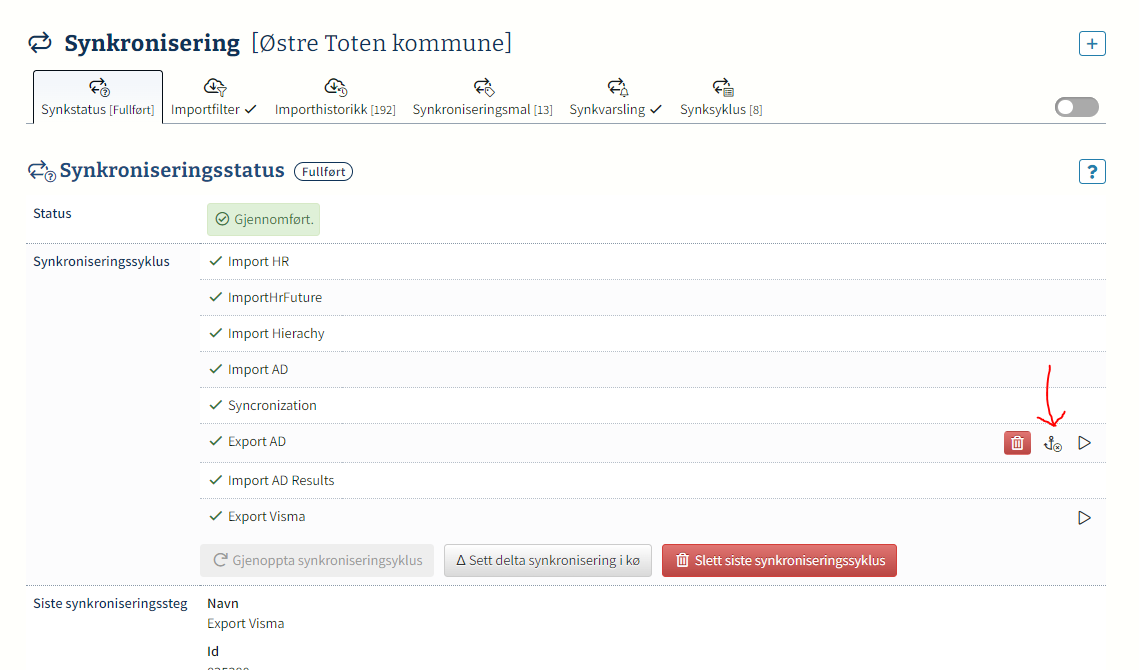
Vous pouvez identifier tous les utilisateurs pour lesquels il manque un ancrage utilisateur valide en accédant à la page « État de la synchronisation » et en cliquant sur le bouton « Objets avec un ancrage utilisateur non valide » (icône indiquée par une flèche rouge dans le document source).
Depuis cette vue, vous pouvez essayer de restaurer toutes les ancres invalides en une seule fois