Wenn ein Benutzer in eADM keine gültige Benutzer-Anker, werden Änderungen und Gruppenzugehörigkeiten aus eADM nicht an Active Directory (AD) übermittelt. Sie können dieses Problem erkennen, wenn der Ankerwert des Benutzers entweder fehlt oder kein gültiger Wert ist objectGUID.
So erkennen Sie einen ungültigen Benutzeranker
Sie können die Spalte „Anker“ in der Benutzerliste überprüfen.
-
Ungültiger Anker: Der Wert in der Spalte „Anker“ fehlt oder entspricht der internen eADM-ID des Benutzers.
-
Id:
278540 -
Moderator:
278540
-
-
Gültiger Anker: Der Wert in der Spalte „Anker“ ist eine gültige global eindeutige Kennung (GUID).
-
Id:
171381 -
Moderator:
9366034e-c04b-4523-8943-ef49d38ce994
-
Checkliste zur Fehlerbehebung
Befolgen Sie diese Schritte, um Probleme bei Benutzern mit einem ungültigen Benutzeranker zu beheben.
1. Überprüfen Sie, ob es in AD doppelte Benutzer gibt.
Überprüfen Sie zunächst, ob im Active Directory kein doppeltes Konto für den Benutzer vorhanden ist.
2. Benutzerattribute überprüfen.
Stellen Sie sicher, dass der Benutzer die richtige Mitarbeiternummer und/oder nationale Identifikationsnummer in der employeeID und employeeNumber Attribute in AD. Dabei handelt es sich um die eindeutigen Kennungen, die eADM verwendet, um Benutzer mit bestehenden AD-Konten abzugleichen.
3. Auf AD-Objektschutz prüfen
Das AD-Benutzerobjekt darf nicht vor versehentlichem Löschen geschützt sein. Diese Einstellung muss deaktiviert sein, damit eADM Benutzer, Gruppen und Organisationseinheiten in AD zusammenführen, aktualisieren und verschieben kann.
Diese Einstellung finden Sie unter „Active Directory-Benutzer und -Computer“ auf der Registerkarte „Objekt “ der Eigenschaften des Benutzers.
Hinweis: Um dieses Schutzkennzeichen bei mehreren Benutzern gleichzeitig zu entfernen, können Sie das folgende PowerShell-Skript verwenden.
PowerShell
Get-ADObject -Filter * -SearchBase 'OU=TestOU, DC=Vision, DC=local' | `
ForEach-Object -Process {
    Set-ADObject -Identity $_ -ProtectedFromAccidentalDeletion $false
}
4. Bestätigen Sie den Pfad der Organisationseinheit (OU)
Überprüfen Sie, ob sich der Benutzer in einer Organisationseinheit befindet, die unter die MergePath in der c:\eadm\eadm.client.exe.config Datei.
XML
<add key="MergePath_N0961381630" value="OU=Groups|OU=Users"/>
Hinweis: Der Pfad sollte ausschließlich OUs enthalten. Sie müssen den DC-Teil (Domain Component) des Pfads nicht angeben, da dieser in der Domain Einstellung.
Behebung des Problems
-
Nachdem Sie alle Punkte der Checkliste überprüft haben, führen Sie in eADM die Funktion „Benutzeranker wiederherstellen“ für den jeweiligen Benutzer aus.
-
Führen Sie anschließend entweder eine manuelle Synchronisierung durch oder warten Sie, bis die nächste geplante Synchronisierung stattfindet.
-
Überprüfen Sie den Ankerwert des Benutzers erneut in eADM.
Warnung: Sollte der Anker nach diesen Schritten immer noch nicht korrekt zugewiesen sein, senden Sie bitte die Protokolldatei aus c:\eadm\logfiles Wenden Sie sich an den Identum-Support, um weitere Unterstützung zu erhalten.
Massenbearbeitung für ungültige Anker
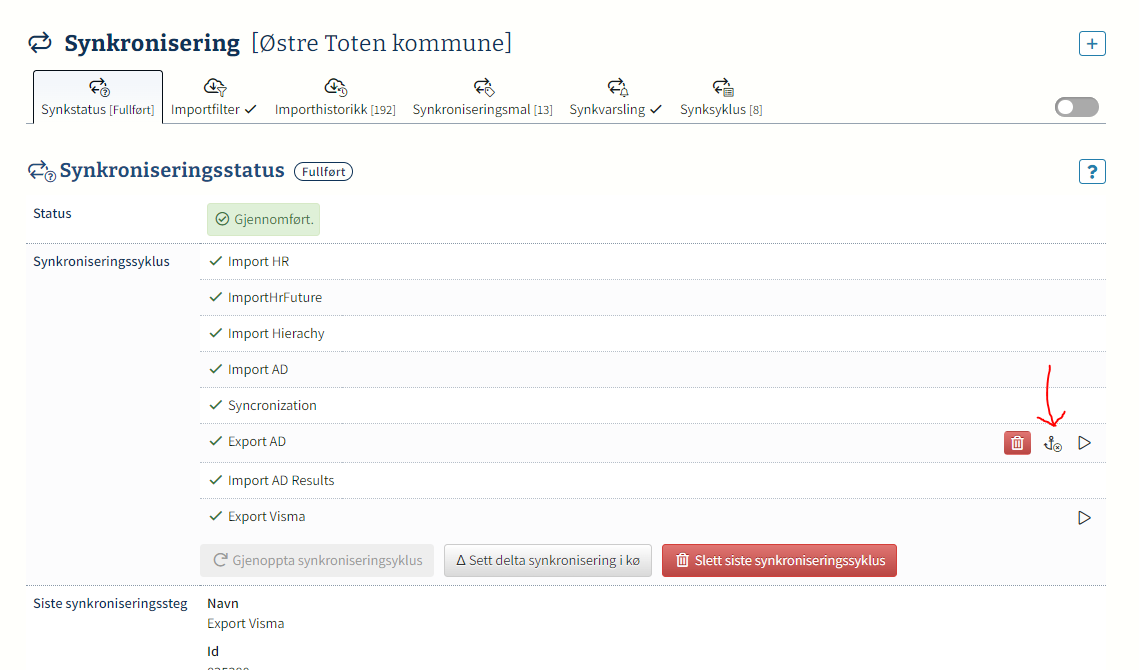
Sie können alle Benutzer finden, bei denen ein gültiger Benutzeranker fehlt, indem Sie zur Seite „Synchronisationsstatus“ navigieren und auf die Schaltfläche „Objekte mit ungültigem Benutzeranker“ klicken (das Symbol ist im Quelldokument mit einem roten Pfeil gekennzeichnet).
In dieser Ansicht können Sie versuchen, alle ungültigen Anker auf einmal wiederherzustellen