
Synkronisering og integrasjoner
Funksjonsområdet er organisert under system og gir informasjon og funksjonalitet relatert til import, eksport og synkronisering.
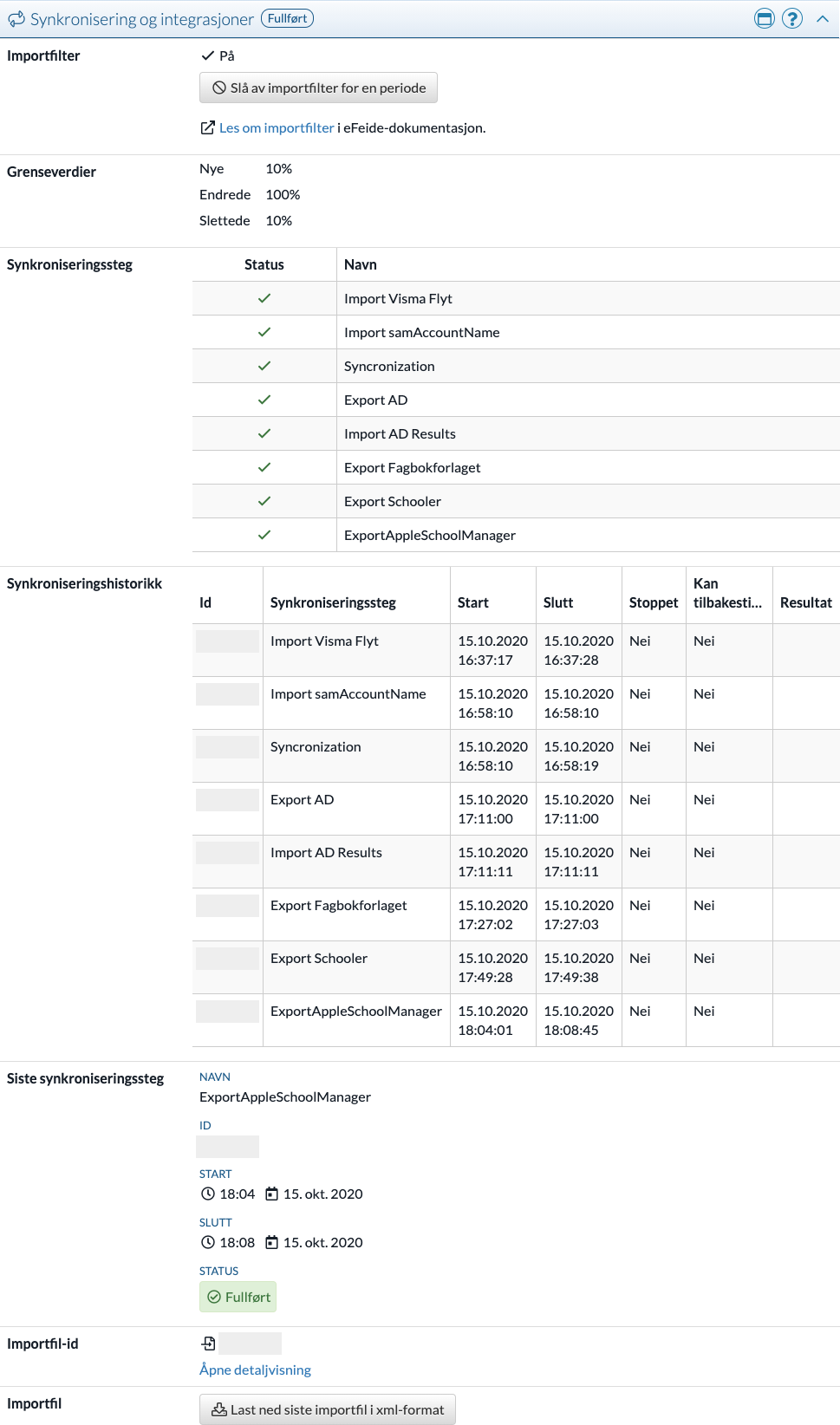
Importfilter er en mekanisme som kan hjelpe å forhindre at store, utilsiktede endringer slipper gjennom en synkroniseringssyklus. Filteret sjekker om mengden endringer overskrider en av grenseverdiene. Hvis så skjer så stoppes synkronisering og e-post for varsling sendes ut. Importfilteret kan slås av for en periode opp til og med 30 dager. Etter denne perioden slås importfilteret automatisk på igjen.
Importfilteret bør kun slås av for kortere perioder. Typisk inntreffer dette behovet ved skoleopprykk.
Grenseverdier er satt i prosent i forhold til antall nye, endrede og slettede kontoer.
Synkroniseringssteg viser alle stegene som utgjør organisasjonens synkroniseringssyklus. Implisitt kan man se hvilke integrasjoner (import og eksport) eFeide har i forhold til tredjepartssystemer.
Synkroniseringssteg som er navngitt med "Import" eller "Export" indikerer at eFeide importerer eller eksporterer data fra/til tredjeparts system. Merk at Identum kun utfører import og eksport etter eksplisitt avtale.
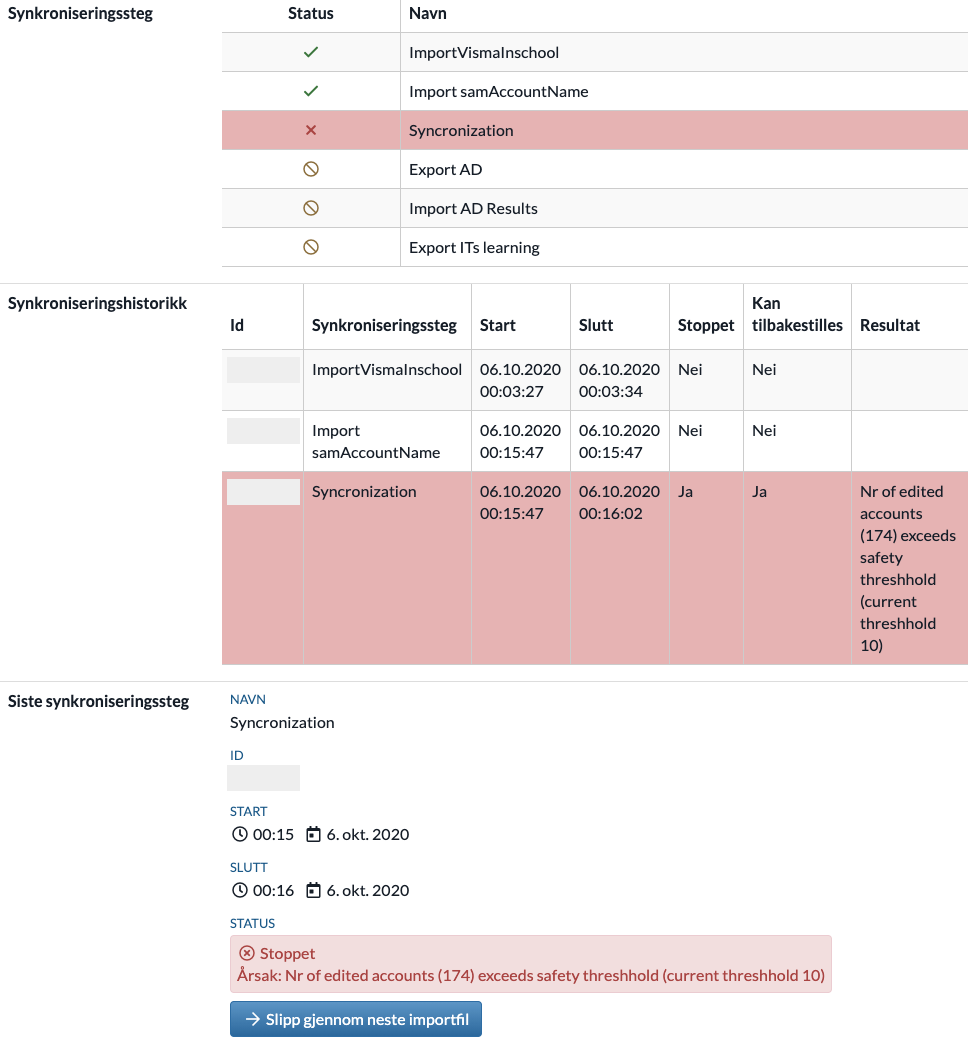
Synkroniseringshistorikk viser, i detalj, hvilke synkroniseringssteg som er kjørt, og om de er fullført eller ei. Hvis et synkroniseringssteg har feilet så vil dette fremkomme i listen (fig. b).
Siste synkroniseringssteg viser hvilket synkroniseringssteg som sist ble eksekvert. Ved en vellykket synkronisering vil dette samsvare med siste synkroniseringssteg. Start og slutt viser når synkroniseringssteget ble eksekvert. Status for synkronisering er alltid en av følgende:
-
Gjennomført
Synkronisering ble gjennomført som planlagt. -
Pågår
Synkronisering utføres. Klikk oppdater for å sjekke om status har endret seg. -
Stoppet
Synkronisering måtte avbrytes med oppgitt årsak.
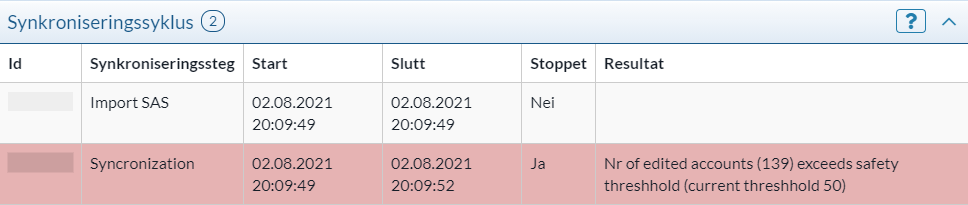
Dersom en synkronisering har stoppet så vil eFeide ikke gjennomføre en ny synkroniseringssyklus. Dette kan omgjøres ved å slå av importfilter og slippe gjennom neste importfil (fig b). Dette klargjør systemet for å ta i mot ny importfil ved neste syklus.
Importfil-id lenker til en detaljert logg for siste synkronisering.
Importfil lar deg laste ned importfil i XML-format. Denne kan benyttes ifm. feilsøking. Merk at importfilen kan innholde store mengder data.
Importhistorikk
Relevante artikler:
-
Synkroniseringssyklus
-
Synkronisering og integrasjoner
Import av data fra kildesystemet (SAS) utgjør det første, avgjørende steget i en synkroniseringssyklus. Funksjonsområdet er organisert under system og gir mulighet til å søke etter og se detaljer om importer.
Søk
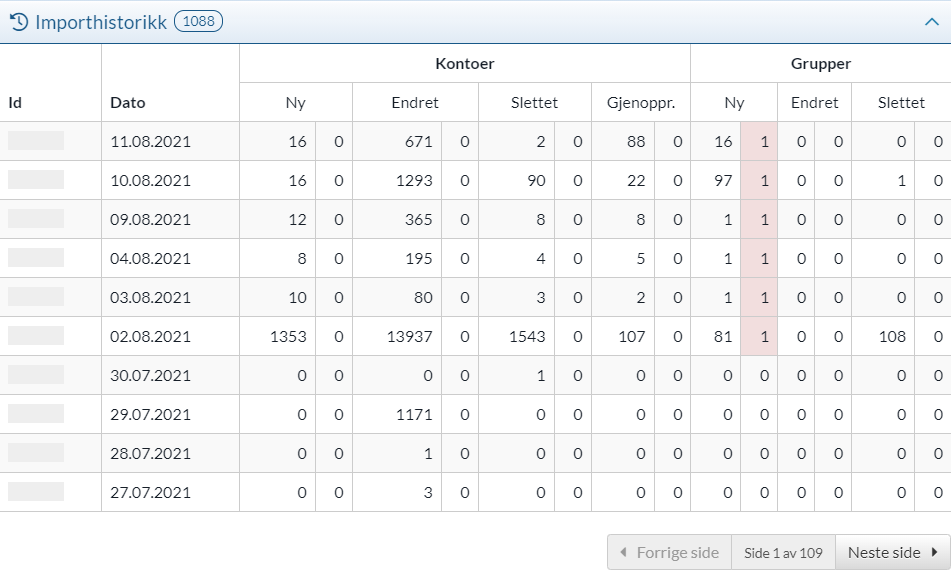
Seksjonen viser alle importer i kronologisk rekkefølge, fra nyeste til eldste dato. Listen er videre delt inn i kontoer og grupper og gir antallet av disse som er ny, endret, slettet og/eller gjenopprettet. For hver av disse vises også evt. antall som feilet (med rød bakgrunn). Klikk på en rad i tabellen for å se detaljvisning for den importen.
Tabellen viser kun feil som har oppstått i synkroniseringssteget syncronization. Dersom feil oppstår i andre deler av synkroniseringssyklus eller i importfilteret så vil det ikke vises her (se synkronisering og integrasjoner for mer informasjon).
Detaljvisning
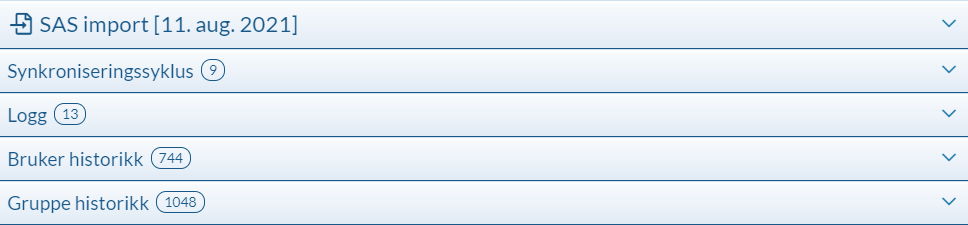
Detaljvisning inneholder informasjon om SAS import, synkroniseringssyklus, logg og historikk.
SAS import
Seksjonen viser informasjon om når import startet, avsluttet og dens varighet. Deretter vises utledet _ endringsbehov_ for import, dvs. antall kontoer og grupper som er nye, endret, slettet og/eller gjenopprettet i forhold til forrige import.

Dersom feil har oppstått så kan man filtrére på disse i logg. Klikk da på tilhørende filter-knapp og åpne logg for å se beskrivelse av feil.
Synkroniseringssyklus
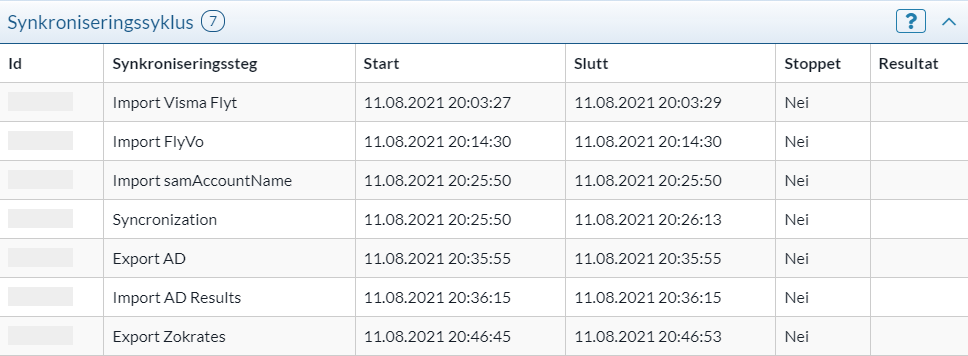
Synkroniseringssyklus viser (forsøkt) utførte synkroniseringssteg med:
-
Synkroniseringssteg viser navn for steget.
-
Start viser dato og tidspunkt for når steget startet.
-
Slutt viser dato og tidspunkt for når steget avsluttet.
-
Stoppet viser om en (kritisk) feil førte til at syklusen stoppet.
-
Resultat viser evt. feilmelding dersom syklus stoppet opp.
Logg
Logg viser overordnede operasjoner og evt. feil som oppstod under import. Hver loggføring vises med dato og klokkeslett den ble registrert, melding med beskrivelse og et ikon.
|
Ikon |
Beskrivelse |
|---|---|
|
|
En regulær, overordnet operasjon. |
|
|
En operasjon som feilet. |
|
|
En avsluttende operasjon |
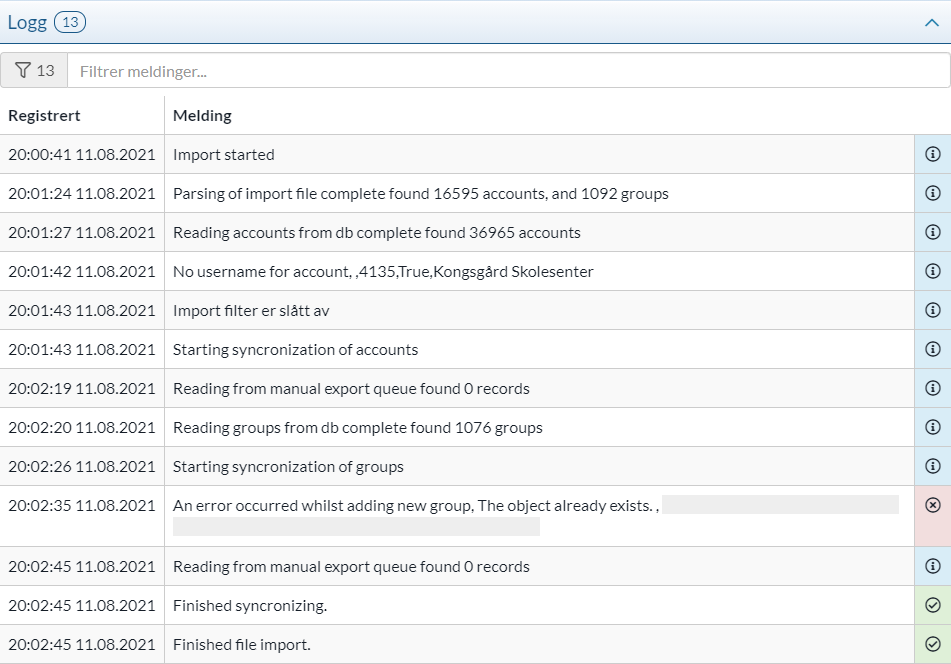
Loggens omfang strekker seg fra lasting av importfil til produksjon av endringsbehov. I forhold til stegene i synkroniseringssyklus så tilsvarer dette stegene fra Import SAS til Syncronization.
Logg er sortert kronologisk fra første til siste loggføring. Listen kan filtréres på et filtreingsord. Til venstre for inputfelt vises hvor mange meldinger som vises i listen.
Ikon for filter fylles med en blå farge når logg er filtrért.

Bruker historikk
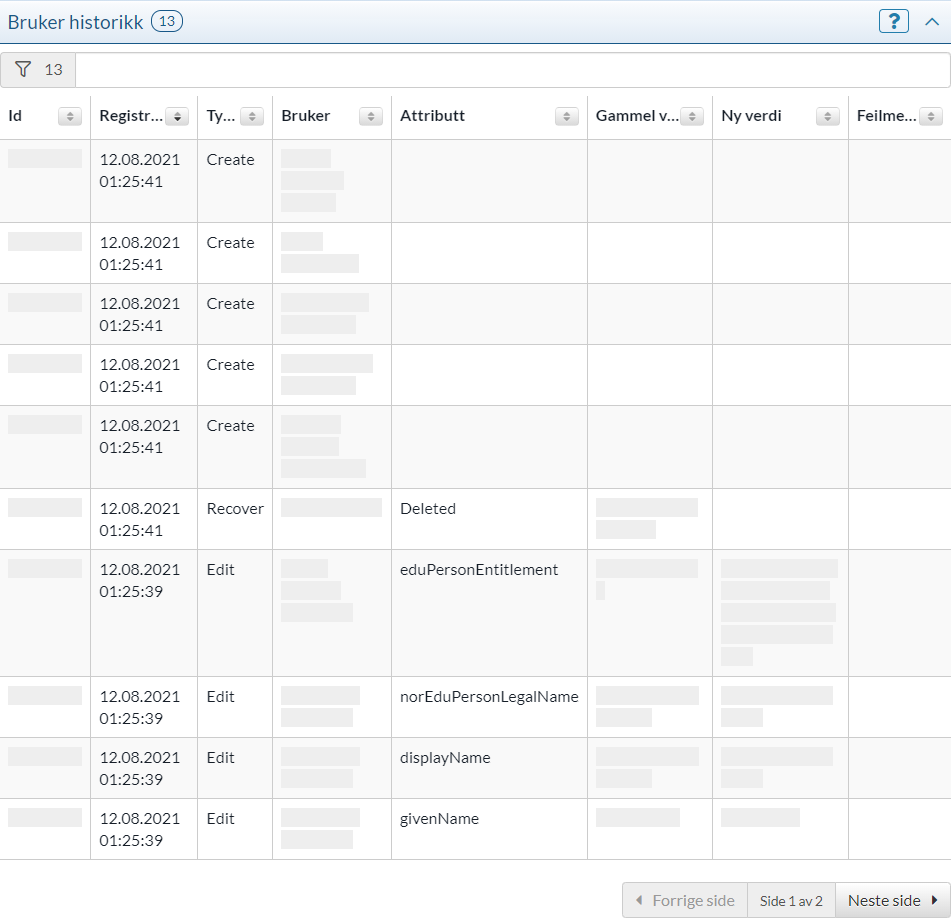
Bruker historikk viser alle operasjoner som ble utført på grunnlag av utledet endringsbehov. Hver rad i tabellen viser en operasjon med verdier for registrert dato og klokkeslett, type operasjon, hvilken bruker det gjelder, evt. attributt som ble endret fra gammel til ny verdi og evt. feilmelding.
Gruppe historikk
Gruppe historikk viser alle operasjoner som ble utført på grunnlag av utledet endringsbehov. Hver rad i tabellen viser en operasjon med verdier for registrert dato og klokkeslett, type operasjon, hvilken gruppe det gjelder, ny verdi og evt. feilmelding.
