
Übersicht
Auf dieser Seite erfahren Sie, wie Sie einen SAML 2.0-Identitätsanbieter hinzufügen.
eAdm ist der SAML-Dienstanbieter. Der Kunde übermittelt eAdm die Metadaten seines Identitätsanbieters. eAdm gibt ein Metadaten-Dokument des Dienstanbieters zurück. Die Benutzer gelangen zunächst auf die Anmeldeseite von eAdm. eAdm akzeptiert die Antwort nur, wenn eAdm diese Anmeldung selbst angefordert hat.
|
Artikel |
Details |
|---|---|
|
Von eAdm akzeptierte Bindungen des Identitätsanbieters |
HTTPS. Für die Anmeldung wird eine HTTP-Weiterleitung verwendet, sofern dies in den Metadaten angegeben ist. Andernfalls wird HTTP-POST verwendet. |
|
Antwortbindung |
Nur HTTP-POST. HTTP-Redirect wird für diesen Callback nicht verwendet, und HTTP-Artifact wird nicht unterstützt. |
|
Bezeichner |
Nur eines davon: UPN, E-Mail-Adresse oder Personalausweis |
|
Einmalige Abmeldung |
Unterstützt, sowohl von eAdm als auch vom Identitätsanbieter |
|
Die Anmeldung beim Identitätsanbieter hat begonnen |
Abgelehnt. Der Benutzer gelangt auf die eAdm-Anmeldeseite. |
|
Verschlüsselte Aussagen |
Wird nicht unterstützt. Eine Antwort, die die Behauptung verschlüsselt, wird abgelehnt. |
SAML-Anbieter hinzufügen
Öffnen Sie auf dem Client „Single Sign-On “ und fügen Sie einen Anbieter hinzu. Wählen Sie „SAML 2.0“ aus.
Verbindung
-
Geben Sie einen Anzeigenamen ein. Dies ist der Text der Anmeldeschaltfläche. Beispiel:
Fableton AD FS. -
Kopieren Sie die URL der Metadaten des Dienstanbieters oder laden Sie die Datei herunter und importieren Sie sie beim Identitätsanbieter. eAdm signiert die Anmelde- und Abmeldeanfrage mit einem Zertifikat aus den Metadaten des Dienstanbieters. Die Metadaten-URL auf der Registerkarte ist öffentlich. Der Identitätsanbieter oder ein Browser auf einem Administratorrechner muss in der Lage sein, sie zu öffnen, wenn Sie die URL abonnieren, anstatt eine Datei zu importieren.
-
Stellen Sie die Metadaten des Identitätsanbieters auf eine der beiden folgenden Arten bereit:
-
URL. Ein absolutes
<https://> Adresse, maximal 1000 Zeichen, ohne Benutzernamen oder Passwort in der URL. Der Host muss öffentlich erreichbar sein. Private, Loopback- und Link-Local-Adressen werden abgelehnt. -
Datei. Die Metadaten-XML-Datei, maximal 256 KB. Verwenden Sie eine Datei, wenn die Metadaten-URL intern ist.
-
Warten Sie, bis eAdm die ID der analysierten Entität, die Anmelde-URL und das Signaturzertifikat anzeigt. Ohne eine erfolgreiche Analyse können Sie nicht fortfahren.
eAdm liest die Entitäts-ID, die Anmelde-URL, die Abmelde-URL, das NameID-Format und die Signaturzertifikate ein. Ein Verschlüsselungszertifikat in der Datei wird ignoriert. Eine Anmelde- oder Abmelde-URL, die nicht über HTTPS läuft, wird ignoriert. Die hier angezeigten Signaturzertifikate stammen aus den Metadaten. Um sie zu ersetzen, laden Sie neue Metadaten hoch oder aktualisieren Sie sie über die URL. Es gibt keine separate Möglichkeit zum Hochladen von Zertifikaten.
Die gleiche Entitäts-ID darf nicht zweimal für denselben Kunden hinzugefügt werden.
Wenn Sie eine öffentliche Metadaten-URL speichern, aktualisiert eAdm dieses Dokument etwa einmal täglich und am letzten Tag vor Ablauf der Metadaten etwa einmal pro Stunde. Bei einer fehlgeschlagenen Aktualisierung bleiben die bereits gespeicherten Metadaten erhalten. Wenn die Metadaten ein Ablaufdatum haben, keine Aktualisierungs-URL vorhanden ist und dieses Datum bereits überschritten ist, wird die Anmeldung gesperrt, bis Sie eine neue Datei hochladen.
Sicherheit
|
Einstellung |
Standard |
Reichweite |
|---|---|---|
|
Eine signierte Erklärung verlangen |
Am |
Lassen Sie diese Option aktiviert, es sei denn, der Identitätsanbieter kann die Assertion nicht signieren. |
|
Eine unterschriebene Antwort verlangen |
Aus |
Aktivieren Sie diese Option, wenn der Identitätsanbieter die Antwort signiert und Sie diese Überprüfung durchführen möchten. |
|
Taktversatz |
5 Minuten |
0 bis 5 Minuten. Um diesen Wert darf die Uhr des Identitätsanbieters abweichen, wenn eAdm die Gültigkeitsdauer der Assertion überprüft. |
eAdm entschlüsselt keine Assertions. Das Zertifikat in den Metadaten des Dienstanbieters dient zur Signierung von Anfragen. Wenn der Identitätsanbieter die Assertion verschlüsselt, schlägt die Anmeldung fehl.
Attribute
Ordnen Sie einen Anspruch einem eAdm-Feld zu.
|
eAdm-Feld |
Was passiert bei der Anmeldung? |
|---|---|
|
UPN |
Der Anspruchswert wird mit der UPN und der E-Mail-Adresse der aktiven Benutzer in diesem Unternehmen abgeglichen. Es muss genau ein Benutzer übereinstimmen. Bei zwei Übereinstimmungen schlägt die Anmeldung fehl. |
|
|
Gleiche Suche wie bei UPN. Es muss genau ein Benutzer übereinstimmen. |
|
Personalausweis |
Der Wert des Attributs „claim“ muss mit der für den Benutzer gespeicherten nationalen Identifikationsnummer übereinstimmen und im gleichen Format vorliegen. Wenn mehrere aktive Benutzer diese Nummer haben, zeigt eAdm eine Seite an, auf der die Person auswählen kann, welches Benutzerprofil geöffnet werden soll. |
UPN und E-Mail nutzen dieselbe Abfrage. Ein Wert, der mit der E-Mail-Adresse eines Benutzers und dem UPN eines anderen Benutzers übereinstimmt, entspricht zwei Benutzern, und die Anmeldung schlägt fehl.
Im Feld „Claim“ werden die in den Metadaten enthaltenen Attributnamen aufgelistet. Sie können auch eine Claim-URI eingeben, die in den Metadaten nicht aufgeführt ist. Der Identitätsanbieter muss diesen Claim tatsächlich übermitteln.
Um das SAML-Subjekt (NameID) als Identifikator zu verwenden, geben Sie Folgendes ein: nameid. Dies wird nur akzeptiert, wenn das NameID-Format der Metadaten E-Mail oder nicht näher angegeben. Eine persistente NameID ist ein undurchsichtiger Wert, anhand dessen eAdm keinen Benutzer ermitteln kann. Eine temporäre NameID ändert sich bei jeder Anmeldung. Keine der beiden kann als Identifikator dienen.
NameID ist für das einmalige Abmelden weiterhin erforderlich, auch wenn es sich bei der Kennung um einen anderen Claim handelt. Für das Abmelden wird eine NameID benötigt. Es muss sich dabei nicht um den Claim handeln, über den der Benutzer identifiziert wird.
Die nationale Identifikationsnummer ist ein sensibles Datum. Verwenden Sie die UPN oder die E-Mail-Adresse, es sei denn, der Kunde hat einen Grund, die nationale Identifikationsnummer anzugeben.
Speichern, aktivieren und Rolle
Mit „Speichern“ wird der deaktivierte Anbieter gespeichert. Er bleibt auf der Anmeldeseite ausgeblendet, bis Sie ihn über die Liste aktivieren. Lassen Sie ihn deaktiviert und führen Sie zunächst den Test für Single Sign-On durch, damit den Benutzern keine fehlgeschlagene Einrichtung angeboten wird. Der Test wird im Abschnitt „Testen“ beschrieben.
Öffnen Sie einen aktivierten Anbieter, um zwischen „Primär“ und „Sekundär“ zu wählen. Die Option „Primär“ ist nur verfügbar, solange der Anbieter aktiviert ist. Mit der Option „Primär“ wird SAML zur Hauptanmeldemethode des Unternehmens, sodass diese Schaltflächen an erster Stelle aufgeführt werden.
Wenn mehrere SAML-Anbieter aktiviert sind, wird der primäre Anbieter an erster Stelle aufgeführt. Die anderen folgen nach ihrem Anzeigenamen.
SAML ist zwar die primäre Methode, der zuletzt aktivierte SAML-Anbieter kann jedoch weder deaktiviert noch gelöscht werden. Wählen Sie zunächst eine andere primäre Methode aus.
Ein- und Auschecken
Anmelden
-
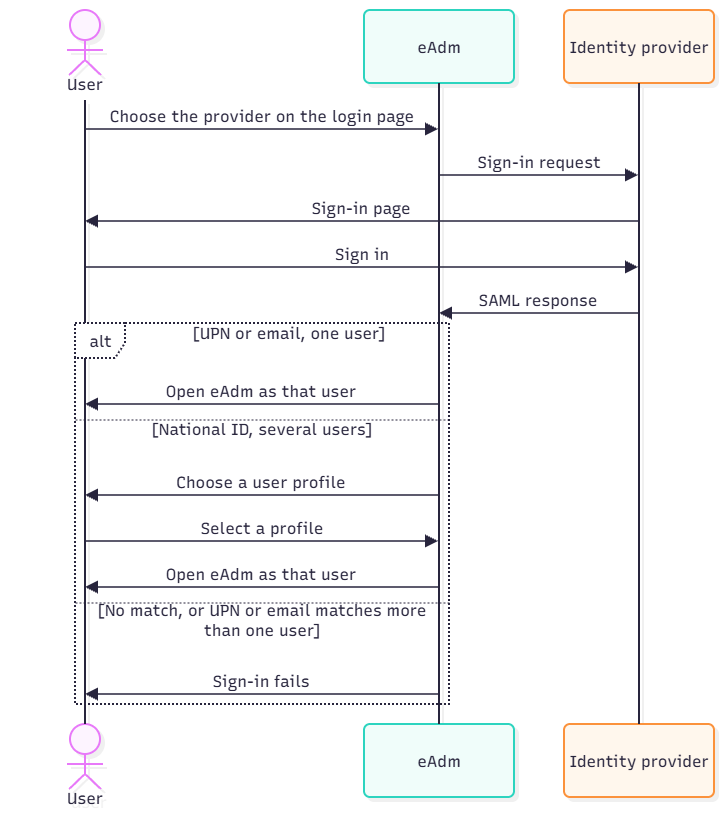
Der Benutzer öffnet die eAdm-Anmeldeseite und wählt den Anzeigenamen des Anbieters aus.
-
eAdm leitet den Browser zum Identitätsanbieter weiter.
-
Der Identitätsanbieter sendet die SAML-Antwort an die URL des Assertion-Consumers zurück.
-
eAdm überprüft, ob diese Antwort auf die soeben gesendete Anfrage Bezug nimmt, gleicht die Signatur mit den gespeicherten Signaturzertifikaten ab und liest den zugeordneten Identifikator aus.
-
UPN oder E-Mail-Adresse: Bei einem Übereinstimmungsergebnis öffnet der entsprechende Benutzer eAdm unter diesem Benutzer. Bei keiner Übereinstimmung oder bei zwei Übereinstimmungen schlägt die Anmeldung fehl.
-
Nationale ID: Ein passender Benutzer öffnet eAdm als dieser Benutzer. Mehrere passende Benutzer sehen eine Seite, auf der diese Profile aufgelistet sind. Sie wählen eines aus, und eAdm öffnet dieses Profil. Die anderen passenden Benutzer werden abgemeldet.
Eine Anmeldung, die der Benutzer beim Identitätsanbieter initiiert hat und für die keine entsprechende Anfrage von eAdm vorliegt, wird abgelehnt.
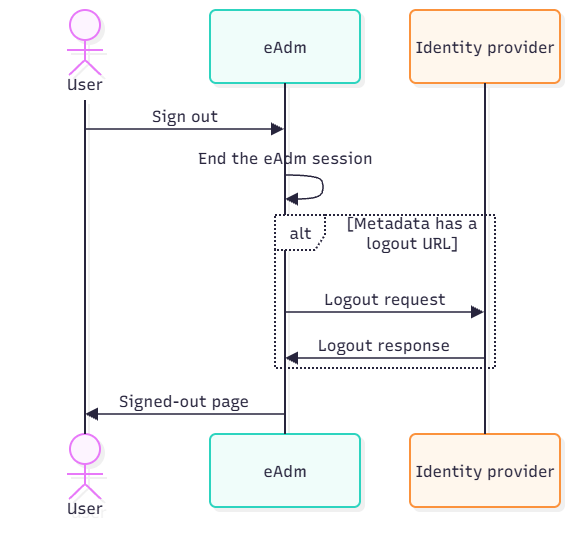
Die Abmeldung in eAdm hat begonnen
Durch das Abmelden bei eAdm wird zunächst die eAdm-Sitzung beendet. Wenn die Metadaten des Identitätsanbieters eine Abmelde-URL enthalten, leitet eAdm den Browser mit einer Abmeldeanfrage dorthin weiter. Der Identitätsanbieter sendet die Abmeldeantwort zurück, und der Browser gelangt auf die Abmeldeseite von eAdm. Wenn die Metadaten keine Abmelde-URL enthalten, kehrt eAdm direkt zur Abmeldeseite zurück.
Die Angabe aus der aktuellen Anmeldung muss eine NameID und einen Sitzungsindex enthalten. Fügen Sie diese Regel beim Identitätsanbieter hinzu oder ändern Sie sie, und melden Sie sich anschließend erneut an. Ältere Sitzungen erhalten danach keine NameID.
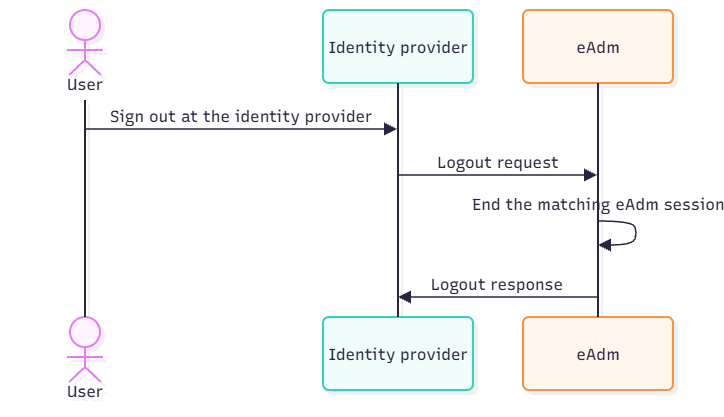
Die Abmeldung wurde beim Identitätsanbieter gestartet
Der Identitätsanbieter sendet eine Abmeldeanfrage an die Single-Logout-URL in den eAdm-Metadaten. eAdm beendet die entsprechende Sitzung und gibt eine Abmeldeantwort zurück. Eine Anfrage, die keiner Sitzung zugeordnet werden kann, erhält dennoch eine Erfolgsmeldung. Es wird keine Anmeldung initiiert.
Testen
Der Test in der Anbieterzeile wird in einem eigenen Fenster ausgeführt. Es handelt sich um eine kurzlebige Sitzung, die eine bereits bestehende eAdm-Sitzung nicht ersetzt.
eAdm gleicht den Benutzer ab und beendet anschließend diese Testsitzung in eAdm. Wenn die Metadaten des Identitätsanbieters eine Abmelde-URL enthalten und die Assertion eine NameID aufweist, sendet eAdm außerdem eine Abmeldung für dieselbe Testsitzung an den Identitätsanbieter. Die Zeile meldet erst dann einen Erfolg, wenn diese Abmeldung abgeschlossen ist. Ohne eine Abmelde-URL beendet eAdm zwar weiterhin seine eigene Testsitzung, kann die Sitzung beim Identitätsanbieter jedoch nicht beenden, sodass der Test als fehlgeschlagen gemeldet wird.
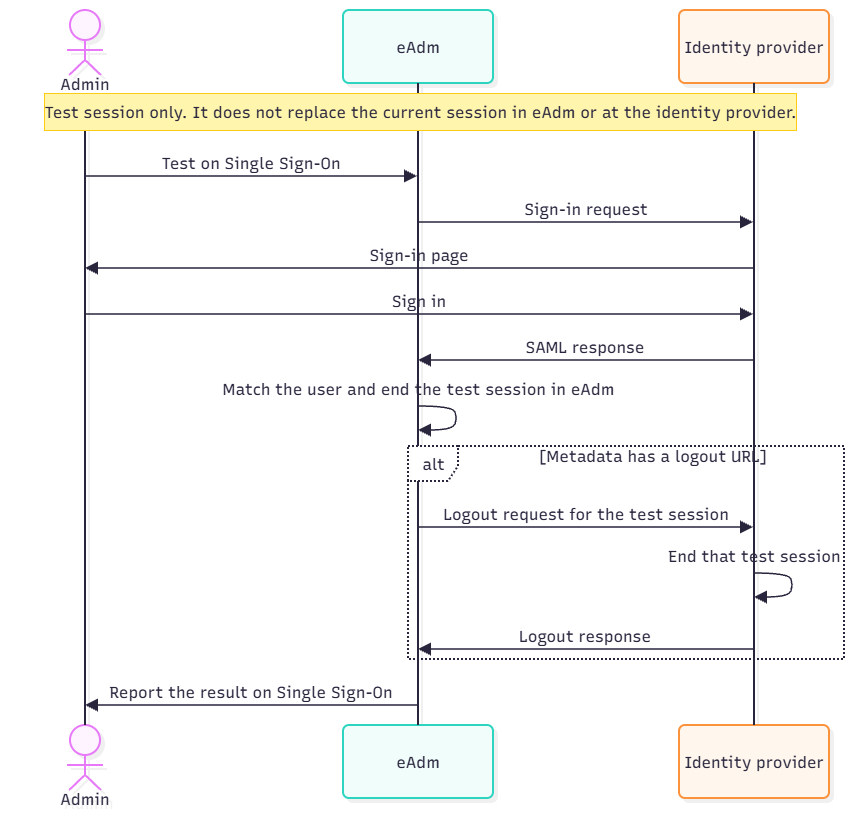
Der Admin-Test meldet einen Fehler, wenn der Benutzer zwar gefunden wurde, die Abmeldung jedoch nicht abgeschlossen werden konnte. Dies tritt auf, wenn die Metadaten keine Abmelde-URL enthalten oder die Assertion keine NameID aufweist. Beheben Sie diesen Fehler und versuchen Sie es erneut. Auch ein Popup-Blocker führt zum Fehlschlagen des Tests.
Fehlerbehebung
|
Symptom |
Mögliche Ursache |
Aktion |
|---|---|---|
|
Die Metadaten-URL wurde abgelehnt |
Die URL ist keine öffentliche HTTPS-Adresse, enthält einen Benutzernamen oder der Host ist privat, ein Loopback-Host oder ein Link-Local-Host. |
Laden Sie stattdessen die XML-Datei hoch. Verwenden Sie eine URL nur, wenn die Server von eAdm diese über das öffentliche Internet abrufen können. |
|
Die Analyse schlägt fehl oder die Datei wird abgelehnt |
Bei der XML-Datei handelt es sich nicht um SAML-Metadaten oder sie ist größer als 256 KB. |
Exportieren Sie die Verbund-Metadaten des Identitätsanbieters erneut. Laden Sie ausschließlich die öffentlichen Metadaten hoch, niemals einen privaten Schlüssel oder eine PFX-Datei. |
|
Die Schaltfläche „Anmelden“ fehlt |
Der Anbieter ist deaktiviert |
Aktivieren Sie den Anbieter. |
|
Der Identitätsanbieter akzeptiert den Benutzer, eAdm findet ihn jedoch nicht |
Die URI der Behauptung oder der Wert stimmt nicht überein, oder zwei Benutzer haben denselben UPN- oder E-Mail-Wert |
Vergleichen Sie die ausgegebene Anforderung mit dem Benutzerfeld. Bei UPN und E-Mail darf genau ein Benutzer in beiden Feldern übereinstimmen. |
|
Die Meldung besagt, dass der Benutzer nicht gefunden wurde. |
In diesem Unternehmen gibt es keinen aktiven Benutzer mit dieser Kennung. |
Vergleichen Sie die Schadenssumme mit der des Nutzers in diesem Unternehmen. |
|
Mehrere Konten teilen sich eine nationale Identifikationsnummer |
Es gibt mehr als ein aktives Konto mit dieser ID. |
Der Nutzer wählt auf der Anmeldeseite ein Profil aus. Das ist zu erwarten. |
|
Der Test schlägt fehl, nachdem die Anmeldung beim Identitätsanbieter erfolgreich war |
In den Metadaten ist keine Logout-URL enthalten, oder die Assertion hat keine eindeutige NameID. |
Fügen Sie den Metadaten einen Endpunkt zum Abmelden und eine NameID-Regel hinzu. Melden Sie sich erneut an. |
|
Die Anmeldung schlägt fehl und die Assertion ist verschlüsselt |
Der Identitätsanbieter hat die Assertion verschlüsselt |
eAdm verfügt über keine Entschlüsselungseinstellung. Beenden Sie die Verschlüsselung von Assertions für diese vertrauende Partei und importieren Sie die aktuellen eAdm-Metadaten. |
|
Die Anmeldung schlägt zum Zeitpunkt der Überprüfung fehl |
Die Takte weichen stärker voneinander ab als der konfigurierte Skew |
Stellen Sie die Zeitabweichung auf maximal 5 Minuten ein oder korrigieren Sie die Uhr des Identitätsanbieters. |
|
Die Anmeldung wird nach Ablauf des Metadaten-Verfallsdatums beendet |
Die gespeicherten Metadaten sind abgelaufen, und es gibt keine funktionierende Aktualisierungs-URL. |
Laden Sie die aktuellen Metadaten hoch oder legen Sie eine öffentliche Metadaten-URL fest. |
|
Durch das Abmelden wird ausschließlich eAdm beendet |
Die Metadaten des Identitätsanbieters enthalten keinen Abmeldedienst, oder beim Identitätsanbieter fehlt der eAdm-Abmelde-Endpunkt. |
Importieren Sie beide Metadatendateien erneut. Bestätigen Sie bei einer neuen Anmeldung eine NameID und einen Sitzungsindex. |
|
Wenn Sie sich beim Identitätsanbieter abmelden, bleibt die Anmeldung bei eAdm bestehen |
Der Identitätsanbieter hat keine SAML-Abmeldeanforderung gesendet, oder die Sitzung wurde vor der NameID-Regel erstellt. |
Verwenden Sie die SAML-Abmeldefunktion des Identitätsanbieters. Vergewissern Sie sich, dass diese über den eAdm-Abmelde-Endpunkt verfügt. |
Änderungen am Zertifikat
Signaturzertifikat des Identitätsanbieters. Sobald die URL für die öffentlichen Metadaten festgelegt ist, aktualisiert eAdm diese. Wenn Sie eine Datei verwenden, laden Sie neue Metadaten herunter, bevor das alte Signaturzertifikat abläuft, und laden Sie diese beim selben Anbieter hoch. eAdm speichert jedes Signaturzertifikat aus der Datei und akzeptiert eine mit einem beliebigen dieser Zertifikate signierte Assertion, wodurch ein Übergangszeitraum abgedeckt wird.
eAdm-Zertifikat zum Signieren von Anfragen. Wenn im Dienstanbieter-Panel ein Rollover angezeigt wird, laden Sie die aktuellen Metadaten herunter und aktualisieren Sie den Identitätsanbieter, bevor eAdm mit dem neuen Zertifikat signiert. Behalten Sie den bisherigen öffentlichen Schlüssel bei, bis eAdm ihn entfernt.
Checkliste für die Inbetriebnahme
- Metadata analysiert und zeigt die Entitäts-ID, die Anmelde-URL und ein aktuelles Signaturzertifikat an
- Die URL der öffentlichen Metadaten wird nur gespeichert, wenn eAdm sie abrufen kann; andernfalls wird eine Datei gespeichert sowie ein Hinweis, dass die Datei vor Ablauf des Zertifikats erneut hochgeladen werden muss.
- Ein Anspruch, der einer UPN, einer E-Mail-Adresse oder einer nationalen Identifikationsnummer zugeordnet ist
- NameID, die beim Abmelden vergeben wurde, ein Wert, bei einer neuen Anmeldung
- Anbieter aktiviert und als primär oder sekundär festgelegt
- Beim Identitätsanbieter importierte Metadaten des Dienstanbieters
- Der Identitätsanbieter verschlüsselt die Assertions nicht.
- Der Admin-Test war erfolgreich
- Die Anmeldung über die eAdm-Anmeldeseite öffnet den erwarteten Benutzer
- Das Abmelden von eAdm und vom Identitätsanbieter beendet jeweils die eAdm-Sitzung
Gemeinde Fableton (org NO999000001) ist fiktiv.