
Grâce à la plateforme Fiks, le secteur municipal peut communiquer entre les différents niveaux administratifs et les secteurs spécialisés nationaux, apportant ainsi des éléments fondamentaux à l'écosystème national de collaboration numérique. La plateforme Fiks est une plateforme centrale de services partagés destinée aux communes et aux conseils départementaux norvégiens. Elle se compose de composants communs et de services numériques, offrant aux fournisseurs un cadre à respecter en tant que norme pour le secteur municipal. Cela leur permet de faire évoluer et de réutiliser des solutions d'une commune à l'autre.
KS Fiks ouvre la voie à une gestion intégrée des utilisateurs, une fonctionnalité dont Identum eADM a tiré parti. Lorsque de nouveaux utilisateurs sont ajoutés, ou que des utilisateurs existants sont modifiés ou supprimés dans eADM, l’intégration met automatiquement à jour KS Fiks. L’intégration permet également d’utiliser des groupes pour la gestion des accès. Il est possible d’accorder à un ou plusieurs groupes l’accès à un service, puis d’ajouter ou de retirer des personnes de ce groupe dans eADM, soit automatiquement selon des règles, soit manuellement, par exemple par les responsables.
Un autre avantage majeur réside dans le fait que, lorsqu'une personne quitte l'entreprise ou n'a plus besoin d'accéder au système pour des raisons professionnelles, eADM révoque automatiquement ses droits d'accès. Cela garantit que les autorisations sont toujours à jour et que la sécurité est préservée.
Pour en savoir plus sur la plateforme KS Fiks, cliquez ici : https://ksdigital.no/tjenestene/fiks-plattformen/
Configuration de l'intégration eADM KS Fiks
Identum eADM procède à la création d'utilisateurs et de groupes dans la gestion centralisée des utilisateurs de Fiks via SCIM 2.0. eADM est la source IDM — il remplit le même rôle qu'Entra ID dans la configuration standard de KS. Vous ne configurez pas le provisionnement SCIM dans Entra pour Fiks lorsque vous utilisez eADM.
Terminologie
|
Durée |
De quoi s'agit-il ? |
|---|---|
|
Une gestion efficace |
Le portail d'administration accessible à l'adresse forvaltning.fiks.ks.no. Il sert à enregistrer la source SCIM (Brukeradministrasjon) et à activer les services Fiks, tels que Fiks Register, dans la rubrique « Konfigurasjon » → « Tjenester ». |
|
Gestion centralisée / externe des utilisateurs |
Synchronisation des utilisateurs et des groupes via SCIM depuis votre système de gestion des identités (eADM) vers Fiks forvaltning. Documentation KS : https://developers.fiks.ks.no/felles/ekstern-brukerstyring/index.html. |
|
S'inscrire sur Fiks |
Le service du registre de la population sur la plateforme Fiks (Configuration → Services → Registre Fiks dans Fiks forvaltning). Rôles, minimisation des données et accès des employés via « Accès au site web de recherche ». Documentation KS : https://ksdigital.no/tjenestene/fiks-register/rolle-i-fiks-forvaltning-for-fiks-register/, https://ksdigital.no/tjenestene/fiks-register/fiks-folkeregister/. |
Ce que fait eADM par rapport à ce que vous faites dans Fiks
|
eADM (Identum) |
Votre administrateur Fiks |
|---|---|
|
Synchroniser les utilisateurs (avec le numéro de naissance/numéro D issu des ressources humaines) |
Gestion Fiks : enregistrement de la source SCIM (1re partie) |
|
Synchronisation des groupes et des adhésions (si configurée) |
Fiks Register : créer des rôles et attribuer des groupes synchronisés à ces rôles — https://ksdigital.no/tjenestene/fiks-register/rolle-i-fiks-forvaltning-for-fiks-register/ |
Vous vous connectez à Fiks forvaltning pour les deux, mais la configuration de SCIM et celle du rôle dans Fiks Register sont des tâches distinctes, accessibles via des menus différents.
Identum ne crée pas de rôles dans Fiks Register et n'attribue pas de groupes à ces rôles.
Partie 1 — Obligatoire : source SCIM dans « Fiks forvaltning »
Ces étapes sont obligatoires pour toute synchronisation eADM vers Fiks.
Étape 1 : Enregistrer la source externe et générer un jeton
Où : Gestion des services → Gestion des utilisateurs → Importation d'utilisateurs
Pour permettre à eADM de procéder à la création de comptes utilisateurs, générez un jeton SCIM dans Fiks forvaltning.
-
Connectez-vous à forvaltning.fiks.ks.no à l'aide de votre Bank-ID.
-
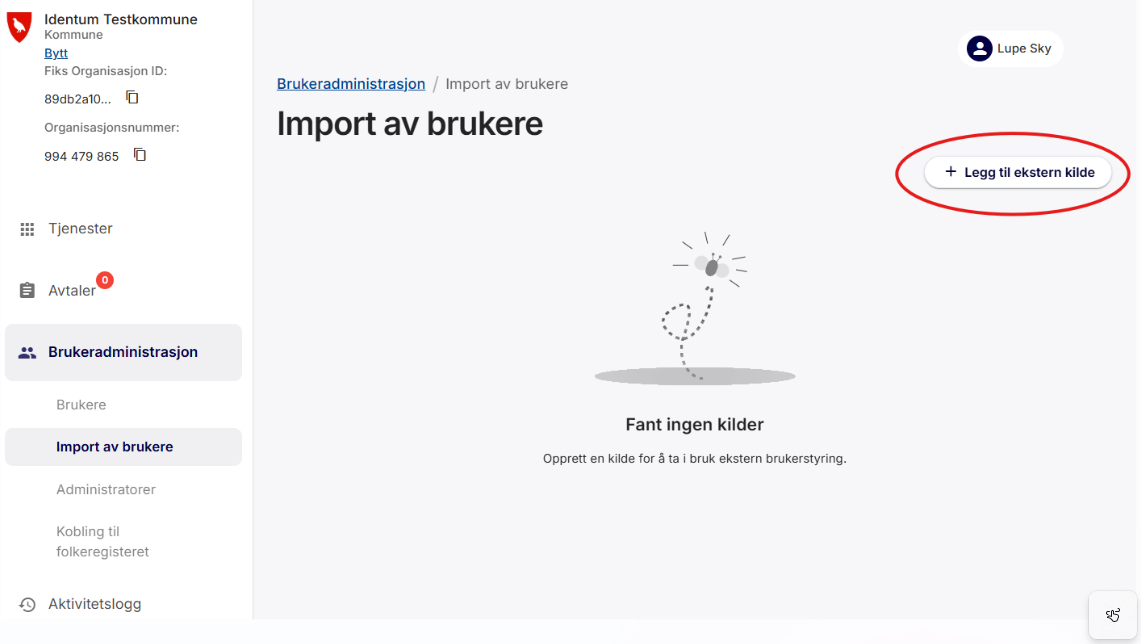
Accédez à « Gestion des utilisateurs » → « Importation d'utilisateurs ».
-
Cliquez sur « + Ajouter une source externe ».
-
Sélectionnez « Entra ID / Azure AD », saisissez une valeur quelconque comme identifiant de locataire (voir la remarque ci-dessous), puis copiez le jeton avant de fermer la fenêtre.
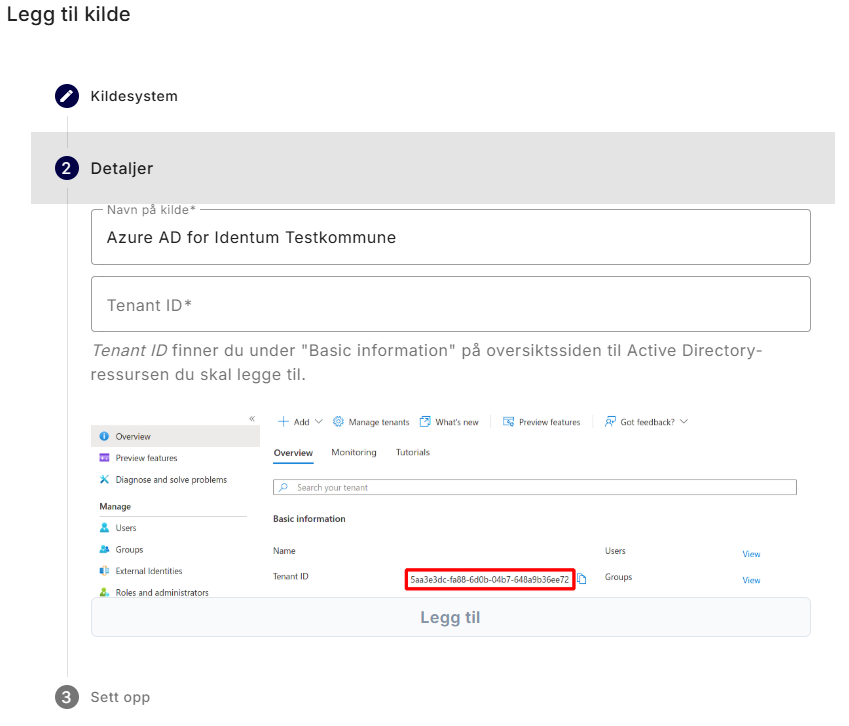
Remarque : vous devez sélectionner « Entra » dans le menu déroulant de l'interface utilisateur, mais c'est eADM — et non Entra — qui transmettra les données au point de terminaison SCIM. La valeur de l'identifiant du tenant n'a aucune incidence sur l'intégration eADM.
-
Copiez l'URL du point de terminaison SCIM et le jeton. Envoyez le jeton à votre interlocuteur chez Identum via un service sécurisé de partage de mots de passe.
Référence KS : https://developers.fiks.ks.no/felles/ekstern-brukerstyring/kom-i-gang/index.html
Étape 2 : Envoyez les informations nécessaires à Identum
Où : Client → Identum (en dehors de Fiks)
Envoyer Identum :
-
Jeton (et URL du point de terminaison SCIM si elle n'est pas déjà indiquée) de l'étape 1
-
Avez-vous déjà des utilisateurs dans Fiks à l'heure actuelle, et comment ont-ils été créés ? :
-
Précédemment synchronisé depuis Entra ID — à noter : si l'UPN dans Entra correspond au nom d'utilisateur dans Fiks (https://ksdigital.no/tjenestene/ks-kunnskap/slik-flytter-vi-til-ks-kunnskap/teknisk-informasjon/sentralisert-brukerstyring/#endre-2)
-
Créé manuellement — vérifier si les utilisateurs ont un « fødselsnummer » dans Fiks ou un « UPN » dans le champ « nom d'utilisateur »
-
-
Méthode de connexion privilégiée pour les utilisateurs synchronisés : Entra ID, ID-porten ou les deux (par défaut : les deux)
-
Que vous ayez besoin d'une exportation groupée pour accéder à Fiks Register (voir la partie 3) ou uniquement d'une synchronisation des utilisateurs
Important : si vous effectuez actuellement la création d'utilisateurs dans Fiks à partir d'Entra ID, cette intégration doit être désactivée avant le lancement de l'exportation eADM en production.
Partie 2 — Obligatoire : configuration et mise en service d'eADM
Ces étapes sont obligatoires pour toute synchronisation eADM vers Fiks. Identum se charge de la synchronisation eADM ; vous vérifiez et validez la mise en production.
Étape 3 : Identum configure et teste l'exportation eADM
Où : eADM (Identum)
Une fois que Identum aura reçu votre jeton et votre contexte à l'étape 2, il procédera comme suit :
-
Ajoutez et configurez l'étape de synchronisation KS Fiks dans votre cycle de synchronisation eADM
-
Configurer les modèles d'exportation des utilisateurs (et les modèles de groupes si vous utilisez la partie 3)
-
Effectuez un exportation test et partagez les résultats pour que vous puissiez les examiner
-
Convenir avec vous d'une date de mise en service
eADM importe le numéro de naissance/numéro D depuis votre source RH et le transmet à Fiks, comme requis pour la connexion via ID-porten dans Fiks forvaltning. Vous n'avez pas besoin de le fournir séparément.
Référence du champ SCIM : https://developers.fiks.ks.no/felles/ekstern-brukerstyring/brukere-og-grupper/index.html
Remarque : « https://developers.fiks.ks.no/felles/ekstern-brukerstyring/index.html » est un produit distinct. KS recommande de mettre en place une synchronisation SCIM distincte pour KS Kunnskap si tous les employés doivent y avoir accès. La synchronisation eADM Fiks décrite ici ne remplace pas cette dernière, sauf si cela est explicitement configuré.
Étape 4 : Mise en service
Où : eADM (Identum) + Fiks forvaltning (coordination)
-
Identum active l'étape de synchronisation KS Fiks à la date convenue.
-
Les utilisateurs (et les groupes, s'ils ont été configurés) commencent à être synchronisés depuis eADM vers Fiks forvaltning.
-
Vérifiez que les utilisateurs synchronisés s'affichent correctement dans Fiks forvaltning.
Si vous n' avez besoin que de la synchronisation des utilisateurs et que vous comptez attribuer manuellement les droits d'accès à Fiks Register (sans passer par des groupes), la partie 3 ci-dessous ne s'applique pas. Vous pouvez toutefois attribuer des rôles à des utilisateurs individuels dans la section « Tilganger til nettside for søk » de Fiks Register — voir https://ksdigital.no/tjenestene/fiks-register/rolle-i-fiks-forvaltning-for-fiks-register/.
Partie 3 — Facultatif : accès par groupe dans Fiks Register / Fiks folkeregister
Utilisez ce module si vous souhaitez mettre en place une gestion centralisée des utilisateurs afin de contrôler qui peut utiliser Fiks Register (et les services Fiks similaires) via des groupes, et pas seulement pour gérer un répertoire d'utilisateurs dans Fiks.
Une fois terminé :
-
eADM détient une participation dans le groupe
-
Votre administrateur Fiks gère les rôles et les correspondances entre groupes et rôles dans Fiks Register
Ignorez la partie 3 si vous avez uniquement besoin de synchroniser les utilisateurs avec Fiks et que vous gérerez manuellement l'accès à Fiks Register (en ajoutant les utilisateurs un par un en fonction de leur rôle).
Étape 5 : Définir les groupes d'accès
Où : Planification (client disposant d'Identum ou partenaire)
Déterminez les groupes que l'eADM doit exporter. Chaque groupe doit correspondre à un ensemble d'autorisations d'accès, c'est-à-dire aux mêmes rôles et à la même finalité dans le registre Fiks.
Je suis d'accord avec Identum :
-
Noms des groupes (lisibles par l'utilisateur ; exportés sous forme de « SCIM displayName » dans Fiks)
-
Règles d'adhésion à eADM
-
À quel(s) rôle(s) de Fiks Register chaque groupe doit-il être associé (configuré dans Fiks Register — Étape 8) ?
Vous pouvez définir vous-même des groupes ou demander à Identum de les créer.
Étape 6 : Créer des groupes d'exportation dans eADM
Où : eADM (client ou Identum)
Si vous créez vous-même les groupes dans eADM :
|
Champ |
Ligne directrice |
|---|---|
|
Description |
Nom lisible par l'utilisateur — exporté sous le nom de « displayName » du groupe dans Fiks. Doit correspondre à ce que votre administrateur Fiks attend lors de l'affectation de groupes à des rôles. |
|
SourceID / Nom |
Identifiant technique stable, par exemple : |
|
Parent (Subordonné) |
Doit être |
Prévenez Identum lorsque les groupes sont prêts afin que les modèles d'exportation puissent être associés.
L'appartenance à un groupe est toujours conservée dans eADM. KS ne prend pas en charge les groupes hiérarchiques dans SCIM — https://developers.fiks.ks.no/felles/ekstern-brukerstyring/brukere-og-grupper/index.html.
Étape 7 : Créer des rôles dans Fiks Register
Où : Gestion Fiks → Configuration → Services → Registre Fiks → Rôles
Créez le ou les rôles Fiks Register dont vous avez besoin (domaine de service, minimisation des données, domaine d'utilisation). Identum n'effectue pas cette étape.
Suivez les instructions étape par étape de KS :
Étape 8 : Attribuer des groupes et activer la gestion centralisée des utilisateurs par rôles
Où : Fiks forvaltning → Configuration → Services → Fiks Register → Rôle → Accès au site web de recherche
Une fois que l'eADM a synchronisé les utilisateurs et les groupes (Partie 2) et que les rôles ont été créés (Étape 7), votre administrateur Fiks active la gestion centralisée des utilisateurs pour Fiks Register en affectant les groupes synchronisés à chaque rôle.
En résumé :
-
Ouvrez le rôle dans Fiks Register.
-
Accédez à la page « Accès au site Web » pour effectuer une recherche.
-
Lorsque la gestion centralisée des utilisateurs est activée, sélectionnez des groupes dans eADM (et non des utilisateurs individuels).
-
Vérifiez que les utilisateurs concernés disposent d'un accès via leur appartenance à un groupe dans eADM.
C'est à ce stade que l'accès des employés à Fiks Register passe d'une attribution manuelle des utilisateurs à un accès par groupe via eADM. KS décrit ce processus à l'adresse https://ksdigital.no/tjenestene/fiks-register/rolle-i-fiks-forvaltning-for-fiks-register/.
Avertissement — Migration vers la gestion externe des utilisateurs : lorsque vous activez la gestion externe des utilisateurs dans Fiks Register, Fiks affiche une boîte de dialogue intitulée « Migration vers la gestion externe des utilisateurs ». Si des rôles existent déjà pour votre organisation, cette activation supprimera tous les accès liés à ces rôles (affectations manuelles d'utilisateurs à ces rôles). Utilisez l'option « Télécharger la liste des accès aux rôles existants » dans la boîte de dialogue pour enregistrer une copie de référence avant de cliquer sur « Activer la gestion externe des utilisateurs ».
Ne procédez pas à l'activation tant que les groupes et les adhésions n'ont pas été synchronisés depuis eADM et que vous n'avez pas planifié la migration avec votre interlocuteur chez Identum.
KS explique ce que ce changement implique : l'accès des employés passe de Fiks Register à votre système de gestion des identités (eADM) via des groupes : https://ksdigital.no/tjenestene/fiks-register/fiks-folkeregister/, https://ksdigital.no/tjenestene/fiks-register/rolle-i-fiks-forvaltning-for-fiks-register/.
Avant de faire passer un rôle en mode d'accès par groupe :
-
Ne modifiez pas les rôles qui sont encore utilisés sans avoir planifié la migration.
-
Coordonnez-vous avec votre interlocuteur chez Identum afin que les groupes et les adhésions soient d'abord synchronisés.
Important : les modifications concernant l'appartenance à un groupe s'effectuent dans eADM, et non dans Fiks Register. Fiks Register se contente d'associer les groupes synchronisés aux rôles.
Contexte : https://ksdigital.no/tjenestene/fiks-register/fiks-folkeregister/
Guide pratique — qui fait quoi ?
|
Tâche |
Où |
Propriétaire |
|---|---|---|
|
Enregistrer la source SCIM, générer un jeton |
Une gestion efficace |
Client (administrateur Fiks) |
|
Envoyer le jeton et le contexte à Identum |
— |
Client |
|
Configurer la synchronisation eADM, tester l'exportation, mettre en production |
eADM |
Identum |
|
Définir les groupes d'accès et les règles eADM |
eADM |
Client + Identum/partenaire |
|
Créer des groupes d'exportation dans eADM |
eADM |
Client ou Identum |
|
Créer des rôles dans Fiks Register |
Registre Fiks (via Fiks forvaltning) |
Client (administrateur Fiks) — https://ksdigital.no/tjenestene/fiks-register/rolle-i-fiks-forvaltning-for-fiks-register/ |
|
Attribuer des groupes synchronisés à des rôles (gestion centralisée des utilisateurs) |
Fiks Register → Accès au site web pour la recherche |
Client (administrateur Fiks) — https://ksdigital.no/tjenestene/fiks-register/rolle-i-fiks-forvaltning-for-fiks-register/ |
|
Conserver l'appartenance à un groupe |
eADM |
Client (règles eADM) ou Identum/partenaire |
Plan du document
|
Partie |
C'est obligatoire ? |
Champ d'application |
|---|---|---|
|
Partie 1 — Gestion Fiks : source SCIM |
Oui |
Étapes 1 et 2 |
|
Partie 2 — Configuration et mise en service d'eADM |
Oui |
Étapes 3 et 4 |
|
Partie 3 — Accès au groupe Fiks Register |
Uniquement en cas d'utilisation d'un accès par groupe |
Étapes 5 à 8 |