
Med Fiks-plattformen kan kommunene kommunisere på tvers av forvaltningsnivåer og nasjonale fagområder, og dermed bidra med viktige byggesteiner til det nasjonale økosystemet for digitalt samarbeid. Fiks-plattformen er en sentral, felles tjenesteplattform for norske kommuner og fylkeskommuner. Den består av felles komponenter og digitale tjenester, og gir leverandører et rammeverk de kan følge som standard for kommunene. Dette støtter deres evne til å skalere og gjenbruke løsninger på tvers av kommuner.
KS Fiks baner vei for integrert brukeradministrasjon, en funksjon som Identum eADM har tatt i bruk. Når nye brukere legges til, eller eksisterende brukere endres eller slettes i eADM, oppdaterer integrasjonen automatisk KS Fiks. Integrasjonen muliggjør også bruk av grupper for tilgangsadministrasjon. Det er mulig å gi en eller flere grupper tilgang til en tjeneste, og deretter legge til eller fjerne enkeltpersoner fra denne gruppen i eADM – enten automatisk basert på regler eller manuelt, for eksempel av ledere.
En annen viktig fordel er at når en person slutter eller ikke lenger har et arbeidsrelatert behov for tilgang, vil eADM automatisk oppheve brukerens tilgangsrettigheter. Dette sikrer at tilgangsRettighetne alltid er oppdaterte og at sikkerheten ivaretas.
Les mer om KS Fiks-plattformen her: https://ksdigital.no/tjenestene/fiks-plattformen/
eADM KS Fiks integrasjonsoppsett
Identum eADM tilveiebringer brukere og grupper til Fiks’ sentraliserte brukeradministrasjon via SCIM 2.0. eADM fungerer som IDM-kilde – den samme rollen som Entra ID ville ha i KS’ standardoppsett. Du trenger ikke å konfigurere SCIM-tilveiebringelse i Entra for Fiks når du bruker eADM.
Terminologi
|
Begrep |
Hva det er |
|---|---|
|
Effektiv forvaltning |
Administrasjonsportalen på forvaltning.fiks.ks.no. Brukes til å registrere SCIM-kilden (Brukeradministrasjon) og til å åpne Fiks-tjenester som Fiks Register under Konfigurasjon → Tjenester. |
|
Sentralisert / ekstern brukeradministrasjon |
SCIM-basert synkronisering av brukere og grupper fra IDM (eADM) til Fiks forvaltning. KS-dokumenter: https://developers.fiks.ks.no/felles/ekstern-brukerstyring/index.html. |
|
Fiks-registeret |
Folkeregistertjenesten på Fiks-plattformen (Konfigurasjon → Tjenester → Fiks Register i Fiks forvaltning). Roller, dataminimering og ansattes tilgang via «Tilganger til nettside for søk». KS-dokumenter: https://ksdigital.no/tjenestene/fiks-register/rolle-i-fiks-forvaltning-for-fiks-register/, https://ksdigital.no/tjenestene/fiks-register/fiks-folkeregister/. |
Hva eADM gjør, sammenlignet med hva du gjør i Fiks
|
eADM (Identum) |
Din Fiks-administrator |
|---|---|
|
Synkroniser brukere (med fødselsnummer/D-nummer fra HR) |
Effektiv administrasjon: Registrer SCIM-kilde (Del 1) |
|
Synkroniser grupper og medlemskap (hvis dette er konfigurert) |
Fiks Register: opprett roller og tilordne synkroniserte grupper til rollene — https://ksdigital.no/tjenestene/fiks-register/rolle-i-fiks-forvaltning-for-fiks-register/ |
Du logger deg inn på Fiks forvaltning for begge deler, men SCIM-konfigurasjonen og rollekonfigurasjonen i Fiks Register er forskjellige oppgaver i forskjellige menyer.
Identum oppretter ikke roller i Fiks Register og tilordner heller ikke grupper til roller.
Del 1 — Påkrevd: SCIM-kilde i Fiks forvaltning
Disse trinnene er nødvendige for enhver eADM-synkronisering med Fiks.
Trinn 1: Registrer ekstern kilde og generer token
Hvor: Fiks forvaltning → Brukeradministrasjon → Import av brukere
For at eADM skal kunne opprette brukere, må du generere et SCIM-token i Fiks forvaltning.
-
Logg inn på forvaltning.fiks.ks.no med Bank-ID.
-
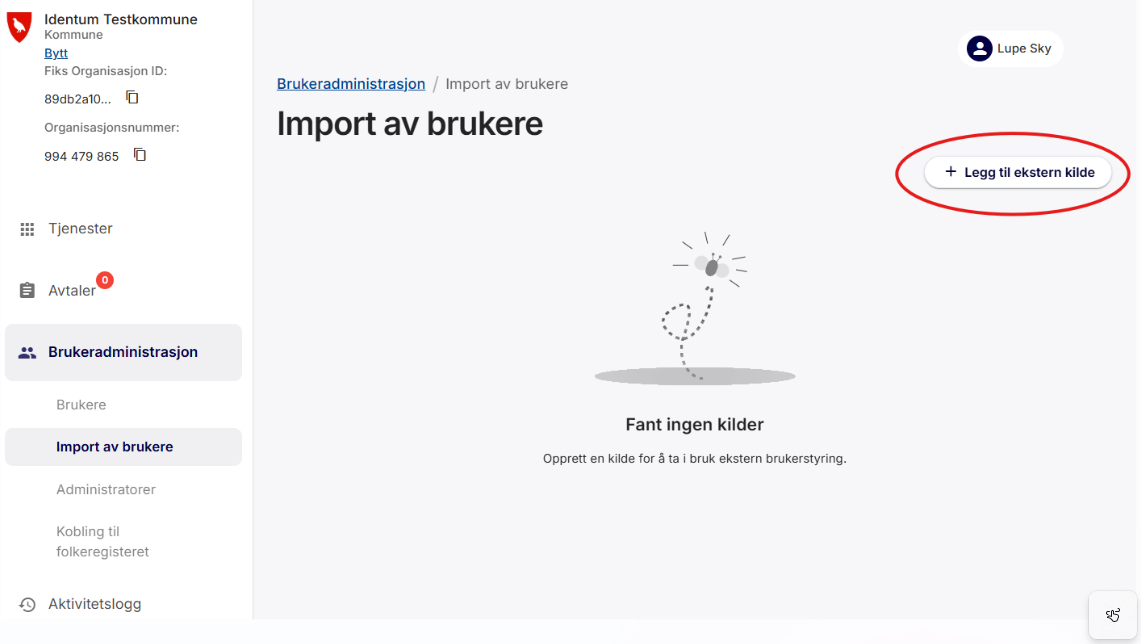
Gå til Brukeradministrasjon → Import av brukere.
-
Klikk på + Legg til ekstern kilde.
-
Velg «Entra ID / Azure AD», skriv inn en vilkårlig verdi som leietaker-ID (se merknad nedenfor), og kopier tokenet før du lukker vinduet.
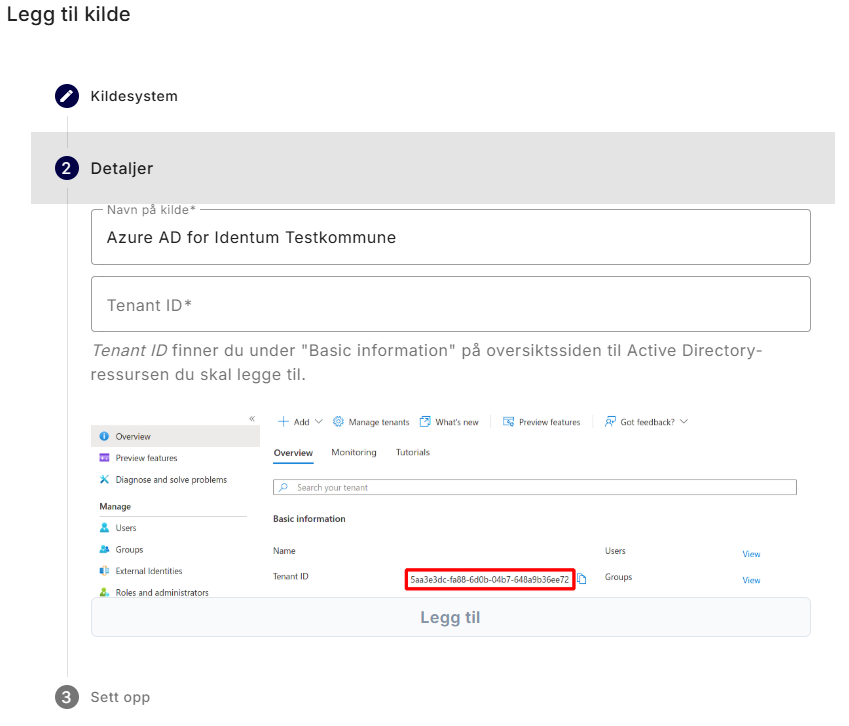
Merk: Du må velge «Entra» i rullegardinmenyen i brukergrensesnittet, men det er eADM – ikke Entra – som sender data til SCIM-endepunktet. Verdien for leietaker-ID påvirker ikke eADM-integrasjonen.
-
Kopier URL-adressen og tokenet til SCIM-endepunktet. Send tokenet til din Identum-kontakt via en sikker tjeneste for deling av passord.
KS-referanse: https://developers.fiks.ks.no/felles/ekstern-brukerstyring/kom-i-gang/index.html
Trinn 2: Send den nødvendige informasjonen til Identum
Hvor: Kunde → Identum (utenfor Fiks)
Send Identum:
-
Token (og SCIM-endepunkt-URL hvis denne ikke allerede er oppgitt) fra trinn 1
-
Om du allerede har brukere i Fiks i dag, og hvordan de ble opprettet:
-
Tidligere synkronisert fra Entra ID — merk at UPN i Entra er tilordnet userName i Fiks (https://ksdigital.no/tjenestene/ks-kunnskap/slik-flytter-vi-til-ks-kunnskap/teknisk-informasjon/sentralisert-brukerstyring/#endre-2)
-
Opprettet manuelt — merk av om brukerne har fødselsnummer i Fiks eller UPN i feltet for brukernavn
-
-
Foretrukket påloggingsmetode for synkroniserte brukere: Entra ID, ID-porten eller begge deler (standard: begge deler)
-
Uansett om du trenger gruppeeksport for tilgang til Fiks Register (se del 3), eller kun brukersynkronisering
Viktig: Hvis du for øyeblikket oppretter brukere i Fiks fra Entra ID, må denne integrasjonen deaktiveres før eksporten til eADM-produksjonsmiljøet starter.
Del 2 — Påkrevd: Konfigurasjon av eADM og igangsetting
Disse trinnene er nødvendige for enhver eADM-synkronisering med Fiks. Identum utfører eADM-arbeidet; du gjennomgår og godkjenner overgangen.
Trinn 3: Identum konfigurerer og tester eADM-eksporten
Hvor: eADM (Identum)
Etter å ha mottatt tokenet og konteksten din fra trinn 2, vil Identum:
-
Legg til og konfigurer synkroniseringstrinnet «KS Fiks » i eADM-synkroniseringssyklusen din
-
Konfigurer maler for brukereksport (og gruppemaler hvis du bruker del 3)
-
Gjennomfør en testeksport og del resultatene med deg slik at du kan se gjennom dem
-
Avtale en lanseringsdato med deg
eADM henter inn fødselsnummer/D-nummer fra din HR-kilde og sender det til Fiks, slik det kreves for pålogging via ID-porten i Fiks forvaltning. Du trenger ikke å oppgi dette separat.
SCIM-feltreferanse: https://developers.fiks.ks.no/felles/ekstern-brukerstyring/brukere-og-grupper/index.html
Merk: «https://developers.fiks.ks.no/felles/ekstern-brukerstyring/index.html» er et eget produkt. KS anbefaler en egen SCIM-synkronisering for KS Kunnskap dersom alle ansatte trenger tilgang der. eADM Fiks-synkroniseringen som beskrives her erstatter ikke denne, med mindre det er eksplisitt konfigurert.
Trinn 4: I drift
Hvor: eADM (Identum) + Fiks forvaltning (koordinat)
-
Identum aktiverer KS Fiks-synkroniseringstrinnet på den avtalte datoen.
-
Brukere (og grupper, hvis dette er konfigurert) begynner å synkronisere fra eADM til Fiks forvaltning.
-
Kontroller at synkroniserte brukere vises som forventet i Fiks forvaltning.
Hvis du kun trenger brukersynkronisering og skal tildele tilgang til Fiks Register manuelt (uten grupper), gjelder ikke del 3 nedenfor. Du kan likevel tildele enkeltbrukere roller under «Tilganger til nettside for søk» i Fiks Register — se https://ksdigital.no/tjenestene/fiks-register/rolle-i-fiks-forvaltning-for-fiks-register/.
Del 3 — Valgfritt: Gruppebasert tilgang i Fiks Register / Fiks folkeregister
Bruk denne delen hvis du ønsker sentralisert brukeradministrasjon for å styre hvem som kan bruke Fiks Register (og lignende Fiks-tjenester) via grupper, og ikke bare for å vedlikeholde en brukerkatalog i Fiks.
Når dette er fullført:
-
eADM har gruppemedlemskap
-
Fiks-administratoren din har ansvaret for roller og tilordning av grupper til roller i Fiks Register
Hopp over del 3 hvis du bare trenger å synkronisere brukere til Fiks og skal administrere tilgangen til Fiks Register manuelt (ved å legge til enkeltbrukere etter rolle).
Trinn 5: Definer tilgangsgrupper
Hvor: Planlegging (kunde med Identum eller samarbeidspartner)
Bestem hvilke grupper eADM skal eksportere. Hver gruppe skal representere én tilgangspakke – med samme rolle(r) og formål i Fiks-registeret.
Jeg er enig med Identum:
-
Gruppenavn (lesbare for mennesker; eksporteres som SCIM displayName i Fiks)
-
Medlemskapsregler i eADM
-
Hvilke roller i Fiks Register hver gruppe skal tilordnes (konfigurert i Fiks Register – trinn 8)
Du kan opprette grupper selv eller be Identum om å opprette dem.
Trinn 6: Opprett eksportgrupper i eADM
Hvor: eADM (kunde eller Identum)
Hvis du oppretter gruppene i eADM selv:
|
Felt |
Retningslinje |
|---|---|
|
Beskrivelse |
Navn som er lett å lese for mennesker — eksporteres som «displayName» for gruppen i Fiks. Må stemme overens med det Fiks-administratoren forventer når han eller hun tilordner grupper til roller. |
|
Kilde-ID / Navn |
Fast teknisk ID, f.eks. |
|
Overordnet (Underordnet) |
Må være |
Gi Identum beskjed når gruppene er klare, slik at eksportmalene kan kobles til.
Gruppemedlemskap opprettholdes alltid i eADM. KS støtter ikke hierarkiske grupper i SCIM — https://developers.fiks.ks.no/felles/ekstern-brukerstyring/brukere-og-grupper/index.html.
Trinn 7: Opprett roller i Fiks Register
Hvor: Fiks forvaltning → Konfigurasjon → Tjenester → Fiks Register → Roller
Opprett de Fiks Register-rollene du trenger (tjenesteområde, dataminimering, bruksområde). Identum utfører ikke dette trinnet.
Følg KS’ trinnvise veiledning:
Trinn 8: Opprett grupper og aktiver sentralisert brukeradministrasjon basert på roller
Hvor: Fiks forvaltning → Konfigurasjon → Tjenester → Fiks Register → rolle → Tilgang til søkesiden
Etter at eADM har synkronisert brukere og grupper (del 2), og rollene er opprettet (trinn 7), aktiverer Fiks-administratoren sentralisert brukeradministrasjon for Fiks Register ved å tilordne synkroniserte grupper til hver rolle.
I store trekk:
-
Åpne rollen i Fiks Register.
-
Gå til «Tilgang til nettstedet» for å søke.
-
Når sentralisert brukeradministrasjon er aktivert, velger du grupper fra eADM (ikke enkeltbrukere).
-
Kontroller at de forventede brukerne har tilgang gjennom gruppemedlemskap i eADM.
Det er her at ansattes tilgang til Fiks Register går fra manuell brukertildeling til gruppebasert tilgang via eADM. KS beskriver dette under https://ksdigital.no/tjenestene/fiks-register/rolle-i-fiks-forvaltning-for-fiks-register/.
Advarsel — Overgang til ekstern brukerstyring: Når du aktiverer ekstern brukerstyring i Fiks Register, viser Fiks en dialogboks med tittelen «Overgang til ekstern brukerstyring». Hvis det allerede finnes roller for organisasjonen din, vil aktivering fjerne all eksisterende rolletilgang (manuelle brukertildelinger til disse rollene). Bruk «Last ned oversikt over eksisterende rolletilganger » i dialogboksen for å lagre en referanse før du klikker på «Aktiver ekstern brukerstyring».
Ikke aktiver før grupper og medlemskap er synkronisert fra eADM, og du har avtalt overgangen med din Identum-kontakt.
KS forklarer hva denne endringen innebærer – ansattes tilgang flyttes fra Fiks Register til IDM (eADM) via grupper: https://ksdigital.no/tjenestene/fiks-register/fiks-folkeregister/, https://ksdigital.no/tjenestene/fiks-register/rolle-i-fiks-forvaltning-for-fiks-register/.
Før du endrer en rolle til gruppebasert tilgang:
-
Du må ikke endre roller som fortsatt er i aktiv bruk uten å planlegge overgangen.
-
Avtal tidspunktet med din Identum-kontakt, slik at grupper og medlemskap blir synkronisert først.
Viktig: Endringer i gruppemedlemskap foretas i eADM, ikke i Fiks Register. Fiks Register kobler kun synkroniserte grupper til roller.
Bakgrunn: https://ksdigital.no/tjenestene/fiks-register/fiks-folkeregister/
Kort oversikt – hvem gjør hva
|
Oppgave |
Hvor |
Eier |
|---|---|---|
|
Registrer SCIM-kilde, generer token |
Effektiv forvaltning |
Kunde (Fiks-administrator) |
|
Send token og kontekst til Identum |
— |
Kunde |
|
Konfigurer eADM-synkronisering, test eksport, sett i drift |
eADM |
Identum |
|
Definer tilgangsgrupper og eADM-regler |
eADM |
Kunde + Identum/partner |
|
Opprett eksportgrupper i eADM |
eADM |
Kunde eller Identum |
|
Opprett Fiks-registerroller |
Fiks-registeret (via Fiks forvaltning) |
Kunde (Fiks-administrator) — https://ksdigital.no/tjenestene/fiks-register/rolle-i-fiks-forvaltning-for-fiks-register/ |
|
Tilordne synkroniserte grupper til roller (sentralisert brukeradministrasjon) |
Fiks Register → Tilgang til søkesiden |
Kunde (Fiks-administrator) — https://ksdigital.no/tjenestene/fiks-register/rolle-i-fiks-forvaltning-for-fiks-register/ |
|
Opprettholde gruppemedlemskap |
eADM |
Kunde (eADM-regler) eller Identum/partner |
Dokumentoversikt
|
Del |
Er det obligatorisk? |
Omfang |
|---|---|---|
|
Del 1 — Fiks forvaltning: SCIM-kilde |
Ja |
Trinn 1–2 |
|
Del 2 — Konfigurasjon og igangsetting av eADM |
Ja |
Trinn 3–4 |
|
Del 3 — Fiks tilgang til registergrupper |
Kun ved bruk av gruppebasert tilgang |
Trinn 5–8 |