
Med Fiks-plattformen kan den kommunala sektorn kommunicera över administrativa nivåer och nationella specialistsektorer, vilket bidrar med viktiga byggstenar till det nationella ekosystemet för digitalt samarbete. Fiks-plattformen är en central, gemensam tjänsteplattform för norska kommuner och fylkeskommuner. Den består av gemensamma komponenter och digitala tjänster och ger leverantörer ett ramverk att följa som standard för den kommunala sektorn. Detta stödjer deras förmåga att skala upp och återanvända lösningar mellan kommuner.
KS Fiks banar väg för integrerad användarhantering, en funktion som Identum eADM har utnyttjat. När nya användare läggs till, eller befintliga användare ändras eller raderas i eADM, uppdateras KS Fiks automatiskt. Integrationen möjliggör också användning av grupper för åtkomsthantering. Det är möjligt att ge en eller flera grupper åtkomst till en tjänst och därefter lägga till eller ta bort individer från denna grupp i eADM – antingen automatiskt baserat på regler eller manuellt, till exempel av chefer.
En annan viktig fördel är att när en person slutar eller inte längre har ett yrkesmässigt behov av åtkomst, återkallar eADM automatiskt användarens åtkomsträttigheter. Detta säkerställer att behörigheterna alltid är uppdaterade och att säkerheten upprätthålls.
Läs mer om KS Fiks-plattformen här: https://ksdigital.no/tjenestene/fiks-plattformen/
eADM KS Fiks integrationsinställningar
Identum eADM tillför användare och grupper till Fiks centraliserade användarhantering via SCIM 2.0. eADM fungerar som IDM-källa – samma roll som Entra ID skulle ha i KS:s standardkonfiguration. Du behöver inte konfigurera SCIM-tillförsel i Entra för Fiks när du använder eADM.
Terminologi
|
Begrepp |
Vad det är |
|---|---|
|
Fiks förvaltning |
Förvaltningsportalen på forvaltning.fiks.ks.no. Används för att registrera SCIM-källan (Brukeradministrasjon) och för att öppna Fiks-tjänster såsom Fiks Register under Konfigurasjon → Tjenester. |
|
Centraliserad / extern användarhantering |
SCIM-baserad synkronisering av användare och grupper från ditt IDM (eADM) till Fiks förvaltning. KS-dokumentation: https://developers.fiks.ks.no/felles/ekstern-brukerstyring/index.html. |
|
Fiks-registret |
Folkregitertjänsten på Fiks-plattformen (Konfiguration → Tjänster → Fiks Register i Fiks förvaltning). Roller, dataminimering och medarbetarnas åtkomst via Tillgång till webbplatsen för sökning. KS-dokument: https://ksdigital.no/tjenestene/fiks-register/rolle-i-fiks-forvaltning-for-fiks-register/, https://ksdigital.no/tjenestene/fiks-register/fiks-folkeregister/. |
Vad eADM gör jämfört med vad du gör i Fiks
|
eADM (Identum) |
Din Fiks-administratör |
|---|---|
|
Synkronisera användare (med personnummer/D-nummer från HR) |
Fiks förvaltning: registrera SCIM-källa (del 1) |
|
Synkronisera grupper och medlemskap (om detta har konfigurerats) |
Fiks Register: skapa roller och tilldela synkroniserade grupper till roller — https://ksdigital.no/tjenestene/fiks-register/rolle-i-fiks-forvaltning-for-fiks-register/ |
Du loggar in på Fiks förvaltning för båda, men SCIM-konfigurationen och rollkonfigurationen i Fiks Register är olika uppgifter som utförs i olika menyer.
Identum skapar inte roller i Fiks Register och tilldelar inte heller grupper till roller.
Del 1 — Krävs: SCIM-källa i Fiks förvaltning
Dessa steg är nödvändiga för alla eADM-synkroniseringar med Fiks.
Steg 1: Registrera extern källa och skapa en token
Var: Fiks förvaltning → Användaradministration → Import av användare
För att eADM ska kunna skapa användarkonton måste du generera en SCIM-token i Fiks förvaltning.
-
Logga in på forvaltning.fiks.ks.no med Bank-ID.
-
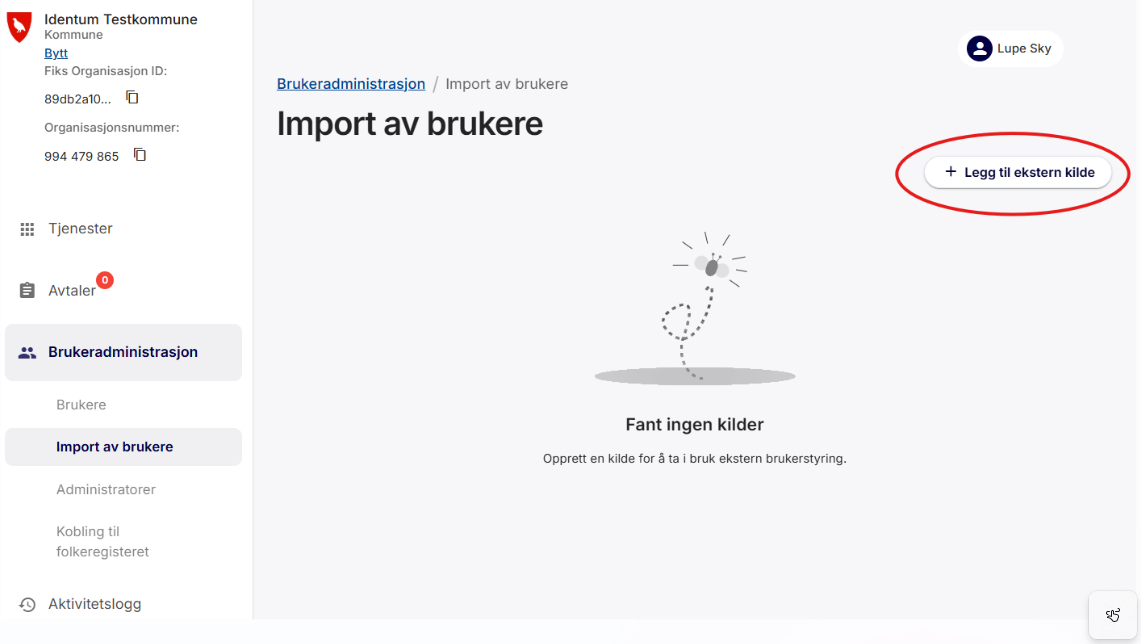
Gå till Användaradministration → Import av användare.
-
Klicka på + Lägg till extern källa.
-
Välj Entra ID / Azure AD, ange valfritt värde som tenant-ID (se anmärkning nedan) och kopiera token innan du stänger fönstret.
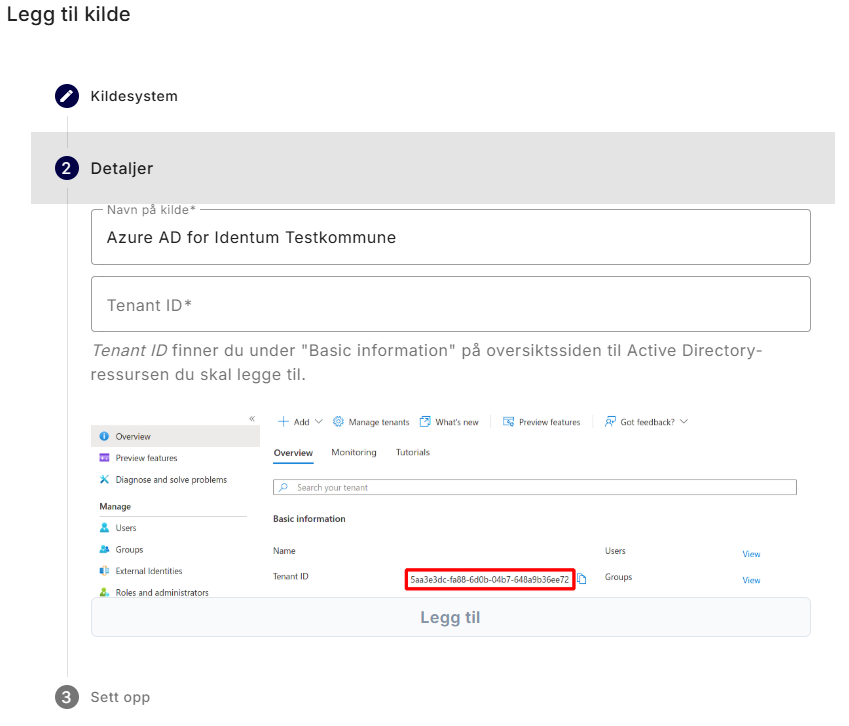
Obs! Du måste välja Entra i rullgardinsmenyn i användargränssnittet, men det är eADM – inte Entra – som skickar data till SCIM-ändpunkten. Värdet för tenant-ID påverkar inte eADM-integrationen.
-
Kopiera URL:en och token för SCIM-ändpunkten. Skicka token till din Identum-kontakt via en säker tjänst för delning av lösenord.
KS-referens: https://developers.fiks.ks.no/felles/ekstern-brukerstyring/kom-i-gang/index.html
Steg 2: Skicka nödvändig information till Identum
Var: Kund → Identum (utanför Fiks)
Skicka Identum:
-
Token (samt URL till SCIM-ändpunkt om den inte redan anges) från steg 1
-
Om ni redan har användare i Fiks idag, och hur de skapades:
-
Tidigare synkroniserat från Entra ID – observera om UPN i Entra är kopplat till userName i Fiks (https://ksdigital.no/tjenestene/ks-kunnskap/slik-flytter-vi-til-ks-kunnskap/teknisk-informasjon/sentralisert-brukerstyring/#endre-2)
-
Skapad manuellt — notera om användarna har ett personnummer i Fiks eller ett UPN i fältet för användarnamn
-
-
Önskad inloggningsmetod för synkroniserade användare: Entra ID, ID-porten eller båda (standard: båda)
-
Oavsett om du behöver gruppexport för åtkomst till Fiks Register (se del 3) eller enbart användarsynkronisering
Viktigt: Om du för närvarande tilldelar användare till Fiks från Entra ID måste den integrationen inaktiveras innan exporten till eADM-produktionsmiljön påbörjas.
Del 2 — Obligatoriskt: Konfiguration av eADM och driftsättning
Dessa steg är nödvändiga för alla eADM-synkroniseringar till Fiks. Identum sköter eADM-arbetet; ni granskar och godkänner övergången.
Steg 3: Identum konfigurerar och testar eADM-exporten
Var: eADM (Identum)
När Identum har mottagit din token och ditt sammanhang från steg 2 kommer Identum att:
-
Lägg till och konfigurera synkroniseringssteget KS Fiks i din eADM-synkroniseringscykel
-
Konfigurera mallar för användarexport (och gruppmallar om du använder del 3)
-
Gör en testexport och skicka resultaten till dig för granskning
-
Komma överens om ett driftsättningsdatum med dig
eADM importerar personnummer/D-nummer från din HR-källa och skickar det till Fiks, vilket krävs för inloggning via ID-porten i Fiks förvaltning. Du behöver inte ange detta separat.
SCIM-fältreferens: https://developers.fiks.ks.no/felles/ekstern-brukerstyring/brukere-og-grupper/index.html
Obs! https://developers.fiks.ks.no/felles/ekstern-brukerstyring/index.html är en separat produkt. KS rekommenderar en separat SCIM-synkronisering för KS Kunnskap om alla anställda behöver åtkomst dit. Den eADM Fiks-synkronisering som beskrivs här ersätter inte den, såvida den inte uttryckligen har konfigurerats för detta.
Steg 4: Driftsättning
Var: eADM (Identum) + Fiks förvaltning (samordning)
-
Identum aktiverar synkroniseringssteget KS Fiks på det överenskomna datumet.
-
Användare (och grupper, om sådana har konfigurerats) börjar synkroniseras från eADM till Fiks förvaltning.
-
Kontrollera att de synkroniserade användarna visas som förväntat i Fiks förvaltning.
Om du endast behöver användarsynkronisering och kommer att tilldela åtkomst till Fiks Register manuellt (utan grupper), gäller inte del 3 nedan. Du kan fortfarande tilldela enskilda användare roller under ”Åtkomst till webbplatsen för sökning i Fiks Register” – se https://ksdigital.no/tjenestene/fiks-register/rolle-i-fiks-forvaltning-for-fiks-register/.
Del 3 — Valfritt: Gruppbaserad åtkomst i Fiks Register / Fiks folkeregister
Använd den här delen om du vill använda centraliserad användarhantering för att styra vem som får använda Fiks Register (och liknande Fiks-tjänster) via grupper, och inte bara för att underhålla en användarkatalog i Fiks.
När det är klart:
-
eADM har gruppmedlemskap
-
Din Fiks-administratör hanterar roller och kopplingar mellan grupper och roller i Fiks Register
Hoppa över del 3 om du endast behöver synkronisera användare till Fiks och kommer att hantera åtkomsten till Fiks Register manuellt (genom att lägga till enskilda användare per roll).
Steg 5: Definiera åtkomstgrupper
Var: Planering (kund med Identum eller partner)
Bestäm vilka grupper som eADM ska exportera. Varje grupp ska motsvara ett åtkomstpaket – samma roll(er) och syfte i Fiks-registret.
Håller med Identum:
-
Gruppnamn (läsbara för människor; exporteras som SCIM displayName i Fiks)
-
Medlemsregler i eADM
-
Vilka roller i Fiks Register ska varje grupp kopplas till (konfigureras i Fiks Register – steg 8)
Du kan skapa grupper själv eller be Identum att skapa dem åt dig.
Steg 6: Skapa exportgrupper i eADM
Var: eADM (kund eller Identum)
Om du själv skapar grupperna i eADM:
|
Fält |
Riktlinje |
|---|---|
|
Beskrivning |
Läsbart namn — exporteras som group displayName i Fiks. Måste stämma överens med vad din Fiks-administratör förväntar sig när grupper tilldelas roller. |
|
Käll-ID / Namn |
Ett fast tekniskt ID, t.ex. |
|
Överordnad (Underordnad) |
Måste vara |
Meddela Identum när grupperna är klara så att exportmallarna kan kopplas samman.
Gruppmedlemskapet sparas alltid i eADM. KS stöder inte hierarkiska grupper i SCIM — https://developers.fiks.ks.no/felles/ekstern-brukerstyring/brukere-og-grupper/index.html.
Steg 7: Skapa roller i Fiks Register
Var: Fiks förvaltning → Konfiguration → Tjänster → Fiks Register → Roller
Skapa de Fiks Register-roller du behöver (tjänsteområde, dataminimering, användningsområde). Identum utför inte detta steg.
Följ KS steg-för-steg-instruktioner:
Steg 8: Tilldela grupper och aktivera centraliserad användarhantering för roller
Var: Fiks förvaltning → Konfiguration → Tjänster → Fiks Register → roll → Åtkomst till söksidan
När eADM har synkroniserat användare och grupper (del 2) och roller har skapats (steg 7) aktiverar din Fiks-administratör den centraliserade användarhanteringen för Fiks Register genom att tilldela synkroniserade grupper till varje roll.
I stora drag:
-
Öppna rollen i Fiks Register.
-
Gå till ”Åtkomst till webbplatsen” för att söka.
-
När den centraliserade användarhanteringen är aktiverad ska du välja grupper från eADM (inte enskilda användare).
-
Kontrollera att de avsedda användarna har åtkomst via gruppmedlemskap i eADM.
Det är här som medarbetarnas åtkomst till Fiks Register övergår från manuell användartilldelning till gruppbaserad åtkomst via eADM. KS beskriver detta under https://ksdigital.no/tjenestene/fiks-register/rolle-i-fiks-forvaltning-for-fiks-register/.
Varning – Övergång till extern användarhantering: När du aktiverar extern användarhantering i Fiks Register visar Fiks en dialogruta med titeln ”Övergång till extern användarhantering”. Om det redan finns roller för din organisation kommer aktiveringen att ta bort all befintlig rollåtkomst (manuella användartilldelningar till dessa roller). Använd ”Ladda ner översikt över befintliga rollbehörigheter ” i dialogrutan för att spara en referens innan du klickar på ”Aktivera extern användarhantering”.
Aktivera inte förrän grupper och medlemskap har synkroniserats från eADM och du har planerat övergången tillsammans med din kontaktperson hos Identum.
KS förklarar vad denna förändring innebär – medarbetarnas åtkomst flyttas från Fiks Register till ert IDM (eADM) via grupper: https://ksdigital.no/tjenestene/fiks-register/fiks-folkeregister/, https://ksdigital.no/tjenestene/fiks-register/rolle-i-fiks-forvaltning-for-fiks-register/.
Innan du byter roll till gruppbaserad åtkomst:
-
Ändra inte roller som fortfarande är i aktiv användning utan att planera övergången.
-
Samordna tidpunkten med din Identum-kontakt så att grupper och medlemskap synkroniseras först.
Viktigt: Ändringar av gruppmedlemskap görs i eADM, inte i Fiks Register. Fiks Register kopplar endast samman synkroniserade grupper med roller.
Bakgrund: https://ksdigital.no/tjenestene/fiks-register/fiks-folkeregister/
Översikt – vem gör vad
|
Uppgift |
Var |
Ägare |
|---|---|---|
|
Registrera SCIM-källa, generera token |
Fiks förvaltning |
Kund (Fiks-administratör) |
|
Skicka token och kontext till Identum |
— |
Kund |
|
Konfigurera eADM-synkronisering, testa exporten, driftsättning |
eADM |
Identum |
|
Definiera åtkomstgrupper och eADM-regler |
eADM |
Kund + Identum/partner |
|
Skapa exportgrupper i eADM |
eADM |
Kund eller Identum |
|
Skapa Fiks-registerroller |
Fiks-registret (via Fiks förvaltning) |
Kund (Fiks-administratör) — https://ksdigital.no/tjenestene/fiks-register/rolle-i-fiks-forvaltning-for-fiks-register/ |
|
Tilldela synkroniserade grupper till roller (centraliserad användarhantering) |
Fiks-registret → Åtkomst till webbplatsen för sökning |
Kund (Fiks-administratör) — https://ksdigital.no/tjenestene/fiks-register/rolle-i-fiks-forvaltning-for-fiks-register/ |
|
Behålla gruppmedlemskapet |
eADM |
Kund (eADM-regler) eller Identum/partner |
Dokumentöversikt
|
Del |
Nödvändigt? |
Omfattning |
|---|---|---|
|
Del 1 — Fiks förvaltning: SCIM-källa |
Ja |
Steg 1–2 |
|
Del 2 – Konfiguration och driftsättning av eADM |
Ja |
Steg 3–4 |
|
Del 3 — Åtkomst till Fiks-registergruppen |
Endast vid användning av gruppbaserad åtkomst |
Steg 5–8 |