
Met het Fiks-platform kan de gemeentelijke sector communiceren tussen verschillende bestuursniveaus en nationale gespecialiseerde sectoren, waardoor belangrijke bouwstenen worden bijgedragen aan het nationale ecosysteem voor digitale samenwerking. Het Fiks-platform is een centraal, gedeeld serviceplatform voor Noorse gemeenten en provinciale besturen. Het bestaat uit gemeenschappelijke componenten en digitale diensten en biedt leveranciers een kader dat als standaard voor de gemeentelijke sector kan worden gehanteerd. Dit ondersteunt hun vermogen om oplossingen op te schalen en te hergebruiken in verschillende gemeenten.
KS Fiks maakt de weg vrij voor geïntegreerd gebruikersbeheer, een functie die Identum eADM heeft gebruikt. Wanneer nieuwe gebruikers worden toegevoegd of bestaande gebruikers worden gewijzigd of verwijderd in eADM, wordt KS Fiks automatisch bijgewerkt door de integratie. De integratie maakt ook het gebruik van groepen voor toegangsbeheer mogelijk. Het is mogelijk om een of meer groepen toegang te verlenen tot een dienst en vervolgens individuen toe te voegen aan of te verwijderen uit deze groep in eADM, hetzij automatisch op basis van regels, hetzij handmatig, bijvoorbeeld door managers.
Een ander belangrijk voordeel is dat wanneer iemand het bedrijf verlaat of geen professionele reden meer heeft om toegang te hebben, eADM de toegangsrechten van de gebruiker automatisch intrekt. Dit zorgt ervoor dat de toegangsrechten altijd up-to-date zijn en dat de veiligheid gewaarborgd blijft.
Lees hier meer over het KS Fiks-platform: https://ksdigital.no/tjenestene/fiks-plattformen/
eADM KS Fiks-integratie instellen
Identum eADM voegt gebruikers en groepen toe aan het gecentraliseerde gebruikersbeheer van Fiks via SCIM 2.0. eADM fungeert als de IDM-bron — dezelfde rol die Entra ID zou vervullen in de standaardconfiguratie van KS. Wanneer u eADM gebruikt, hoeft u de SCIM-provisioning in Entra voor Fiks niet te configureren.
Terminologie
|
Term |
Wat het is |
|---|---|
|
Goed bestuur |
Het beheerportaal op forvaltning.fiks.ks.no. Wordt gebruikt om de SCIM-bron (Brukeradministrasjon) te registreren en om Fiks-diensten zoals Fiks Register te openen via Konfigurasjon → Tjenester. |
|
Gecentraliseerd / extern gebruikersbeheer |
SCIM-gebaseerde synchronisatie van gebruikers en groepen vanuit uw IDM (eADM) naar Fiks forvaltning. KS-documentatie: https://developers.fiks.ks.no/felles/ekstern-brukerstyring/index.html. |
|
Fiks-register |
De dienst „Folkeregister“ op het Fiks-platform (Configuratie → Diensten → Fiks Register in Fiks-beheer). Rollen, dataminimering en toegang voor medewerkers via ‘Toegang tot de zoekwebsite’. KS-documentatie: https://ksdigital.no/tjenestene/fiks-register/rolle-i-fiks-forvaltning-for-fiks-register/, https://ksdigital.no/tjenestene/fiks-register/fiks-folkeregister/. |
Wat eADM doet versus wat je in Fiks doet
|
eADM (Identum) |
Uw Fiks-beheerder |
|---|---|
|
Gebruikers synchroniseren (met fødselsnummer/D-nummer uit HR) |
Fiks beheer: SCIM-bron registreren (Deel 1) |
|
Groepen en lidmaatschap synchroniseren (indien geconfigureerd) |
Fiks Register: rollen aanmaken en gesynchroniseerde groepen aan rollen toewijzen — https://ksdigital.no/tjenestene/fiks-register/rolle-i-fiks-forvaltning-for-fiks-register/ |
Je logt voor beide in op Fiks forvaltning, maar het instellen van SCIM en het instellen van de rol in Fiks Register zijn verschillende taken in verschillende menu’s.
Identum maakt geen rollen aan in het Fiks-register en wijst ook geen groepen toe aan rollen.
Deel 1 — Vereist: SCIM-bron in Fiks forvaltning
Deze stappen zijn vereist voor elke eADM-synchronisatie met Fiks.
Stap 1: Externe bron registreren en token genereren
Waar: Fiks forvaltning → Gebruikersbeheer → Gebruikers importeren
Om eADM in staat te stellen gebruikers aan te maken, moet u een SCIM-token genereren in Fiks forvaltning.
-
Log in op forvaltning.fiks.ks.no met Bank-ID.
-
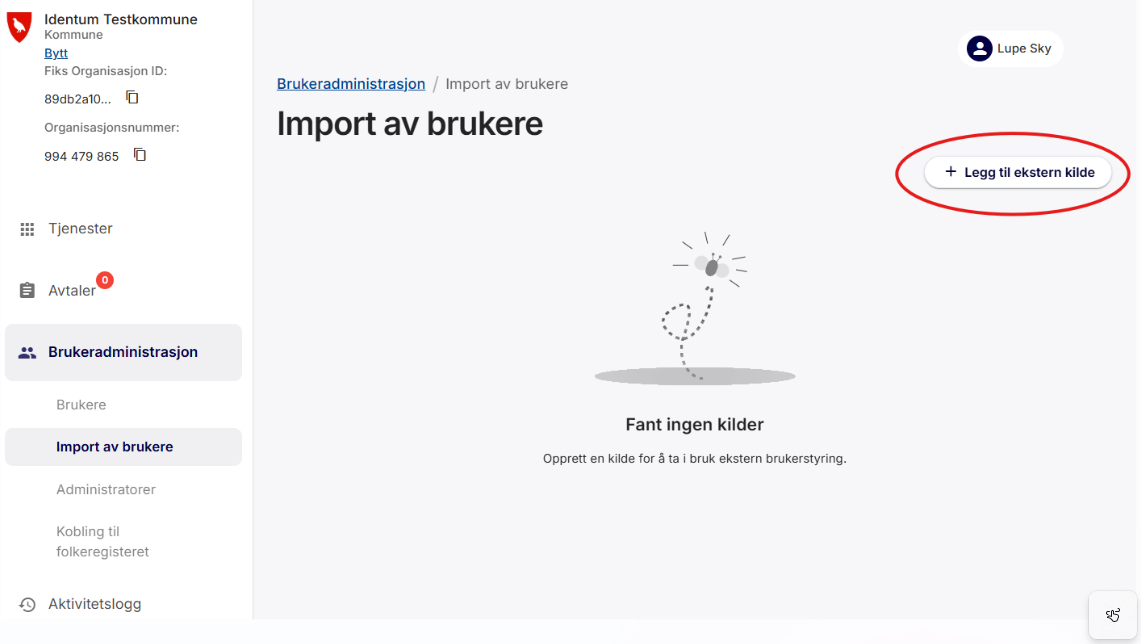
Ga naar Gebruikersbeheer → Gebruikers importeren.
-
Klik op + Externe bron toevoegen.
-
Selecteer Entra ID / Azure AD, voer een willekeurige waarde in als tenant-ID (zie opmerking hieronder) en kopieer het token voordat u het venster sluit.
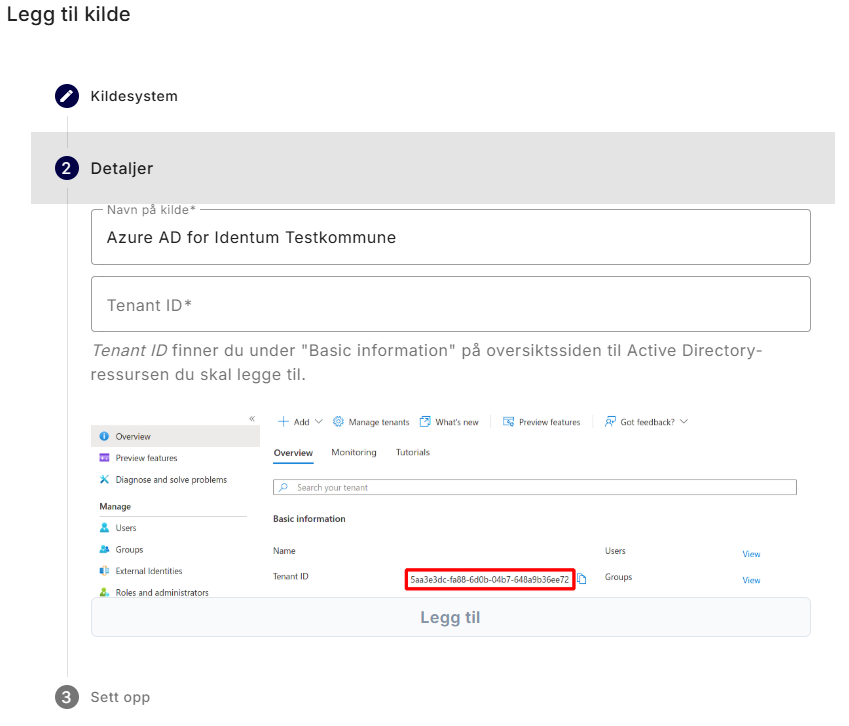
Opmerking: Je moet Entra selecteren in de vervolgkeuzelijst van de gebruikersinterface, maar het is eADM — en niet Entra — dat gegevens naar het SCIM-eindpunt verstuurt. De waarde van de tenant-ID heeft geen invloed op de eADM-integratie.
-
Kopieer de URL en het token van het SCIM-eindpunt. Stuur het token via een beveiligde dienst voor het delen van wachtwoorden naar uw contactpersoon bij Identum.
KS-referentie: https://developers.fiks.ks.no/felles/ekstern-brukerstyring/kom-i-gang/index.html
Stap 2: Stuur Identum de benodigde informatie
Waar: Klant → Identum (buiten Fiks)
Identum verzenden:
-
Token (en SCIM-eindpunt-URL, indien deze nog niet is opgenomen) uit stap 1
-
Of je op dit moment al gebruikers in Fiks hebt, en hoe deze zijn aangemaakt:
-
Eerder gesynchroniseerd vanuit Entra ID — let op: als de UPN in Entra is gekoppeld aan de gebruikersnaam in Fiks (https://ksdigital.no/tjenestene/ks-kunnskap/slik-flytter-vi-til-ks-kunnskap/teknisk-informasjon/sentralisert-brukerstyring/#endre-2)
-
Handmatig aangemaakt — let erop of gebruikers een fødselsnummer in Fiks of een UPN in het veld ‘gebruikersnaam’ hebben
-
-
Voorkeursmethode voor inloggen voor gesynchroniseerde gebruikers: Entra ID, ID-porten of beide (standaard: beide)
-
Of je nu groepsexport nodig hebt voor toegang tot Fiks Register (zie deel 3), of alleen gebruikerssynchronisatie
Belangrijk: Als u momenteel gebruikers vanuit Entra ID aanmaakt in Fiks, moet die integratie worden uitgeschakeld voordat de productie-export via eADM van start gaat.
Deel 2 — Vereist: configuratie van eADM en ingebruikname
Deze stappen zijn vereist voor elke eADM-synchronisatie met Fiks. Identum voert de eADM-werkzaamheden uit; u controleert en keurt de overgang goed.
Stap 3: Identum configureert en test de eADM-export
Waar: eADM (Identum)
Nadat Identum je token en context uit stap 2 heeft ontvangen, zal het het volgende doen:
-
Voeg de KS Fiks -synchronisatiestap toe aan je eADM-synchronisatiecyclus en configureer deze
-
Stel sjablonen voor het exporteren van gebruikers in (en groepssjablonen als je deel 3 gebruikt)
-
Voer een testexport uit en deel de resultaten zodat u deze kunt bekijken
-
Een livegangdatum met u afspreken
eADM haalt het fødselsnummer/D-nummer uit uw HR-bron op en stuurt dit door naar Fiks, zoals vereist voor het inloggen via ID-porten in Fiks forvaltning. U hoeft dit niet apart op te geven.
SCIM-veldverwijzing: https://developers.fiks.ks.no/felles/ekstern-brukerstyring/brukere-og-grupper/index.html
Opmerking: https://developers.fiks.ks.no/felles/ekstern-brukerstyring/index.html is een apart product. KS raadt aan om een aparte SCIM-synchronisatie voor KS Kunnskap in te stellen als alle medewerkers daar toegang tot moeten hebben. De hier beschreven eADM Fiks-synchronisatie vervangt die niet, tenzij dit expliciet is geconfigureerd.
Stap 4: Inbedrijfstelling
Waar: eADM (Identum) + Fiks forvaltning (coördineren)
-
Identum activeert de KS Fiks-synchronisatiestap op de afgesproken datum.
-
Gebruikers (en groepen, indien geconfigureerd) beginnen met synchroniseren van eADM naar Fiks forvaltning.
-
Controleer of de gesynchroniseerde gebruikers zoals verwacht worden weergegeven in Fiks forvaltning.
Als u alleen gebruikerssynchronisatie nodig hebt en de toegang tot Fiks Register handmatig wilt toewijzen (zonder groepen), is deel 3 hieronder niet van toepassing. U kunt nog steeds individuele gebruikers toewijzen aan rollen onder ‘Tilganger til nettside for søk’ in Fiks Register — zie https://ksdigital.no/tjenestene/fiks-register/rolle-i-fiks-forvaltning-for-fiks-register/.
Deel 3 — Optioneel: Toegang op basis van groepen in het Fiks-register / Fiks-volksregister
Gebruik dit onderdeel als je via groepen centraal het gebruikersbeheer wilt regelen om te bepalen wie Fiks Register (en soortgelijke Fiks-diensten) mag gebruiken, en niet alleen om een gebruikerscatalogus in Fiks bij te houden.
Na voltooiing:
-
eADM is lid van de groep
-
Uw Fiks-beheerder beheert de rollen en de koppeling tussen groepen en rollen in Fiks Register
Sla deel 3 over als je alleen gebruikers wilt synchroniseren met Fiks en de toegang tot Fiks Register handmatig wilt beheren (door per rol afzonderlijke gebruikers toe te voegen).
Stap 5: Toegangsgroepen definiëren
Waar: Planning (klant met Identum of partner)
Bepaal welke groepen eADM moet exporteren. Elke groep moet één toegangspakket vertegenwoordigen — met dezelfde rol(len) en hetzelfde doel uit het Fiks-register.
Ik ben het eens met Identum:
-
Groepsnamen (voor mensen leesbaar; geëxporteerd als SCIM displayName in Fiks)
-
Lidmaatschapsregels in eADM
-
Aan welke rol(len) in Fiks Register elke groep moet worden gekoppeld (ingesteld in Fiks Register — Stap 8)
U kunt zelf groepen aanmaken of Identum vragen om deze voor u samen te stellen.
Stap 6: Maak exportgroepen aan in eADM
Waar: eADM (klant of Identum)
Als je de groepen zelf in eADM aanmaakt:
|
Veld |
Richtlijn |
|---|---|
|
Beschrijving |
Voor mensen leesbare naam — wordt in Fiks geëxporteerd als ` displayName ` van de groep. Moet overeenkomen met wat je Fiks-beheerder verwacht bij het toewijzen van groepen aan rollen. |
|
Bron-ID / Naam |
Een vast technisch identificatienummer, bijv. |
|
Ouder (Ondergeschikt) |
Moet |
Geef Identum een seintje zodra de groepen klaar zijn, zodat de exportsjablonen kunnen worden gekoppeld.
Het lidmaatschap van groepen wordt altijd bijgehouden in eADM. KS ondersteunt geen hiërarchische groepen in SCIM — https://developers.fiks.ks.no/felles/ekstern-brukerstyring/brukere-og-grupper/index.html.
Stap 7: Rollen aanmaken in Fiks Register
Waar: Fiks-beheer → Configuratie → Diensten → Fiks-register → Rollen
Maak de rol(len) aan die u nodig hebt in het Fiks-register (dienstgebied, gegevensminimalisatie, toepassingsgebied). Identum voert deze stap niet uit.
Volg de stapsgewijze instructies van KS:
Stap 8: Groepen toewijzen en gecentraliseerd gebruikersbeheer op basis van rollen activeren
Waar: Fiks-beheer → Configuratie → Diensten → Fiks-register → rol → Toegang tot de zoekpagina
Nadat eADM de gebruikers en groepen heeft gesynchroniseerd (deel 2) en er rollen zijn aangemaakt (stap 7), schakelt uw Fiks-beheerder het gecentraliseerde gebruikersbeheer voor Fiks Register in door aan elke rol gesynchroniseerde groepen toe te wijzen.
In grote lijnen:
-
Open de functie in Fiks Register.
-
Ga naar ‘Toegang tot de website’ om te zoeken.
-
Als het gecentraliseerde gebruikersbeheer is ingeschakeld, kies dan groepen uit eADM (geen individuele gebruikers).
-
Controleer of de beoogde gebruikers toegang hebben via hun groepslidmaatschap in eADM.
Hier wordt de toegang van medewerkers tot Fiks Register omgezet van handmatige gebruikerstoewijzing naar groepsgebaseerde toegang via eADM. KS beschrijft dit onder https://ksdigital.no/tjenestene/fiks-register/rolle-i-fiks-forvaltning-for-fiks-register/.
Waarschuwing — Overgang naar extern gebruikersbeheer: Wanneer u extern gebruikersbeheer inschakelt in Fiks Register, toont Fiks een dialoogvenster met de titel „Overgang naar extern gebruikersbeheer”. Als er al rollen voor uw organisatie bestaan, worden bij het activeren alle bestaande roltoegangen (handmatige gebruikerstoewijzingen aan die rollen) verwijderd. Gebruik 'Overzicht van bestaande roltoegangen downloaden' in het dialoogvenster om een referentie op te slaan voordat u op 'Extern gebruikersbeheer activeren' klikt.
Activeer dit pas als de groepen en lidmaatschappen vanuit eADM zijn gesynchroniseerd en u de overgang met uw contactpersoon bij Identum hebt gepland.
KS legt uit wat deze wijziging inhoudt: de toegang voor medewerkers wordt via groepen verplaatst van Fiks Register naar uw IDM (eADM): https://ksdigital.no/tjenestene/fiks-register/fiks-folkeregister/, https://ksdigital.no/tjenestene/fiks-register/rolle-i-fiks-forvaltning-for-fiks-register/.
Voordat u een rol omzet naar groepsgebaseerde toegang:
-
Wijzig geen rollen die nog actief in gebruik zijn zonder dat er een overgang is gepland.
-
Stem de timing af met je contactpersoon bij Identum, zodat de groepen en het lidmaatschap eerst worden gesynchroniseerd.
Belangrijk: Wijzigingen in het groepslidmaatschap worden doorgevoerd in eADM, niet in Fiks Register. Fiks Register koppelt alleen gesynchroniseerde groepen aan rollen.
Achtergrond: https://ksdigital.no/tjenestene/fiks-register/fiks-folkeregister/
Overzicht — wie doet wat
|
Opdracht |
Waar |
Eigenaar |
|---|---|---|
|
SCIM-bron registreren, token genereren |
Goed bestuur |
Klant (Fiks-beheerder) |
|
Stuur het token en de context naar Identum |
— |
Klant |
|
eADM-synchronisatie configureren, export testen, in gebruik nemen |
eADM |
Identum |
|
Toegangsgroepen en eADM-regels definiëren |
eADM |
Klant + Identum/partner |
|
Exportgroepen aanmaken in eADM |
eADM |
Klant of Identum |
|
Fiks-rollen aanmaken |
Fiks-register (via Fiks forvaltning) |
Klant (Fiks-beheerder) — https://ksdigital.no/tjenestene/fiks-register/rolle-i-fiks-forvaltning-for-fiks-register/ |
|
Gesynchroniseerde groepen toewijzen aan rollen (gecentraliseerd gebruikersbeheer) |
Fiks-register → Toegang tot de zoekpagina |
Klant (Fiks-beheerder) — https://ksdigital.no/tjenestene/fiks-register/rolle-i-fiks-forvaltning-for-fiks-register/ |
|
Groepslidmaatschap behouden |
eADM |
Klant (eADM-regels) of Identum/partner |
Overzicht van het document
|
Deel |
Vereist? |
Toepassingsgebied |
|---|---|---|
|
Deel 1 — Fiks forvaltning: SCIM-bron |
Ja |
Stappen 1–2 |
|
Deel 2 — Configuratie en ingebruikname van eADM |
Ja |
Stappen 3–4 |
|
Deel 3 — Toegang tot de Fiks-registergroep |
Alleen bij gebruik van toegang op groepsbasis |
Stappen 5–8 |